
Dostava in plačila določata, kako stranka prejme izdelke in kako jih plača. V tem navodilu je razloženo, kako v WooCommerce nastavite območja in načine dostave ter načine plačila. Spremembe vplivajo neposredno na blagajno spletne trgovine, zato jih po vsaki spremembi preizkusite z lažnim naročilom.
Na kratko: dostava in plačila v 6 korakih
- Odprite WooCommerce → Nastavitve → Dostava.
- Odprite (ali dodajte) območje dostave in določite regije.
- Dodajte načine dostave (fiksna cena, brezplačna dostava, osebni prevzem) in nastavite cene.
- Odprite zavihek Plačila.
- Vklopite želene načine plačila (kartice, PayPal, nakazilo, po povzetju).
- Preizkusite nakup do konca blagajne.
1. Območja dostave
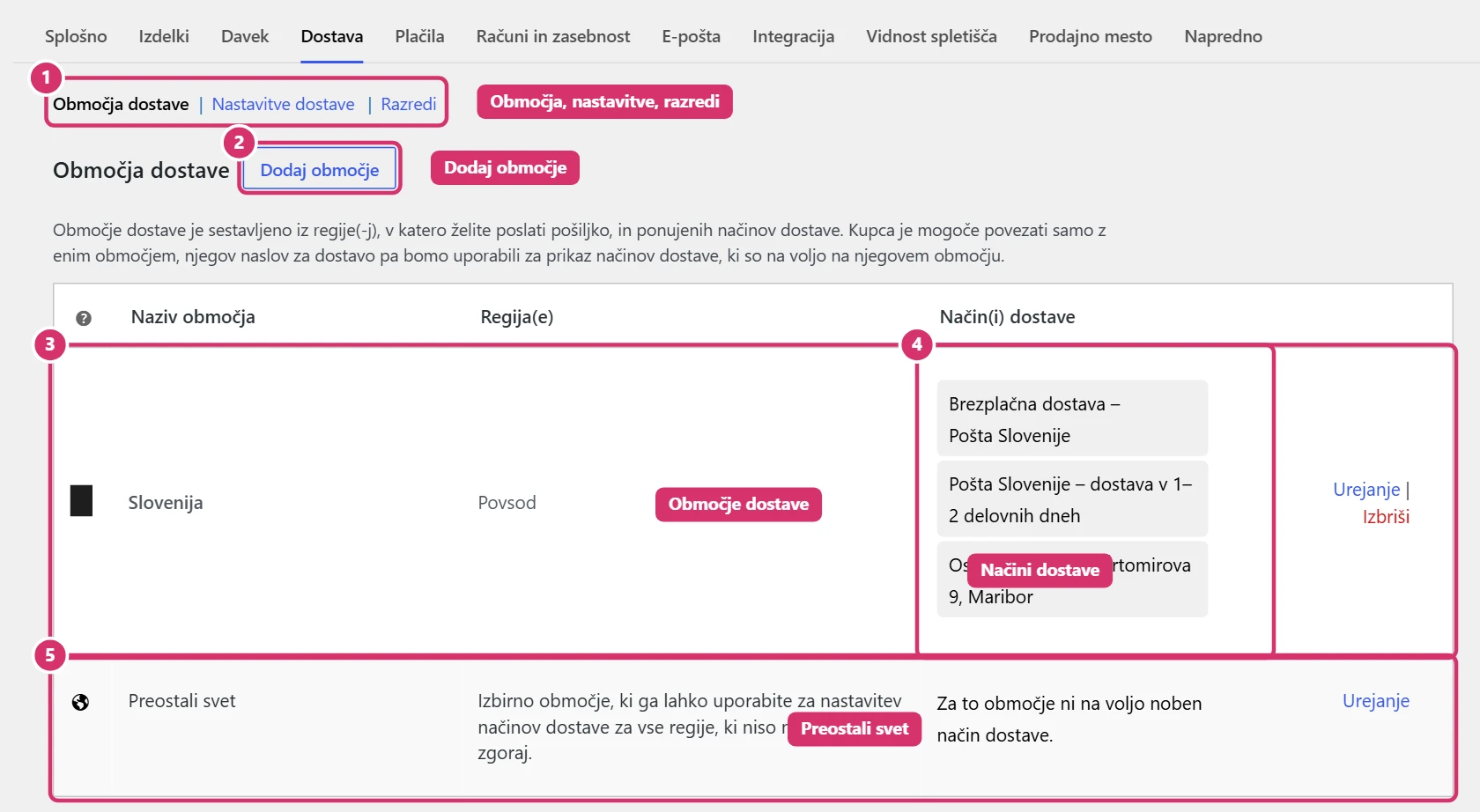
Pod WooCommerce → Nastavitve → Dostava vidite seznam območij. Območje je skupina regij (npr. Slovenija ali EU), ki ima svoje načine dostave. Stranki se prikažejo načini iz prvega območja, ki ustreza njenemu naslovu, zato je vrstni red območij pomemben – vlečete jih lahko z ročajem na levi. Območje Preostali svet velja za vse regije, ki jih ne pokrivajo druga območja. Novo območje dodate z gumbom Dodaj območje.
2. Urejanje območja in načini dostave
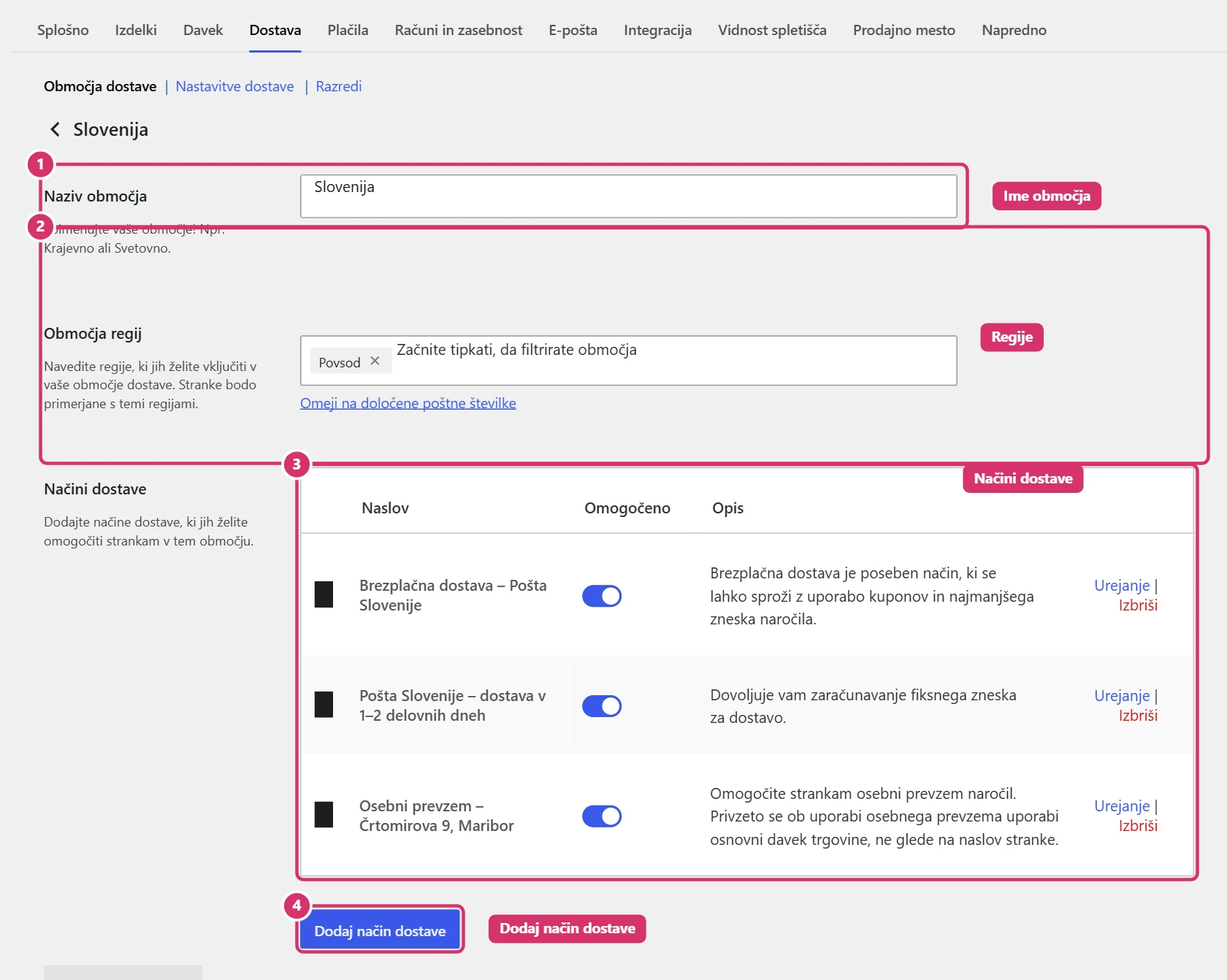
Ko kliknete Urejanje, vpišete ime območja (vidno samo vam), izberete regije (države, pokrajine ali poštne številke) in dodate načine dostave z gumbom Dodaj način dostave. Najpogostejši načini so:
- Fiksna cena – stalna cena pošiljanja, po potrebi z dodatkom za količino ali dostavni razred.
- Brezplačna dostava – velja vedno ali šele nad določenim zneskom naročila ali s kuponom.
- Osebni prevzem – stranka prevzame naročilo v vaši poslovalnici.
Z drsnikom v stolpcu Omogočeno način začasno izklopite, s klikom na Urejanje pa spremenite ime, davčni status in ceno. Na zavihku Razredi lahko določite dostavne razrede, če imajo nekateri izdelki (npr. večji ali težji) drugačno ceno dostave.
3. Načini plačila
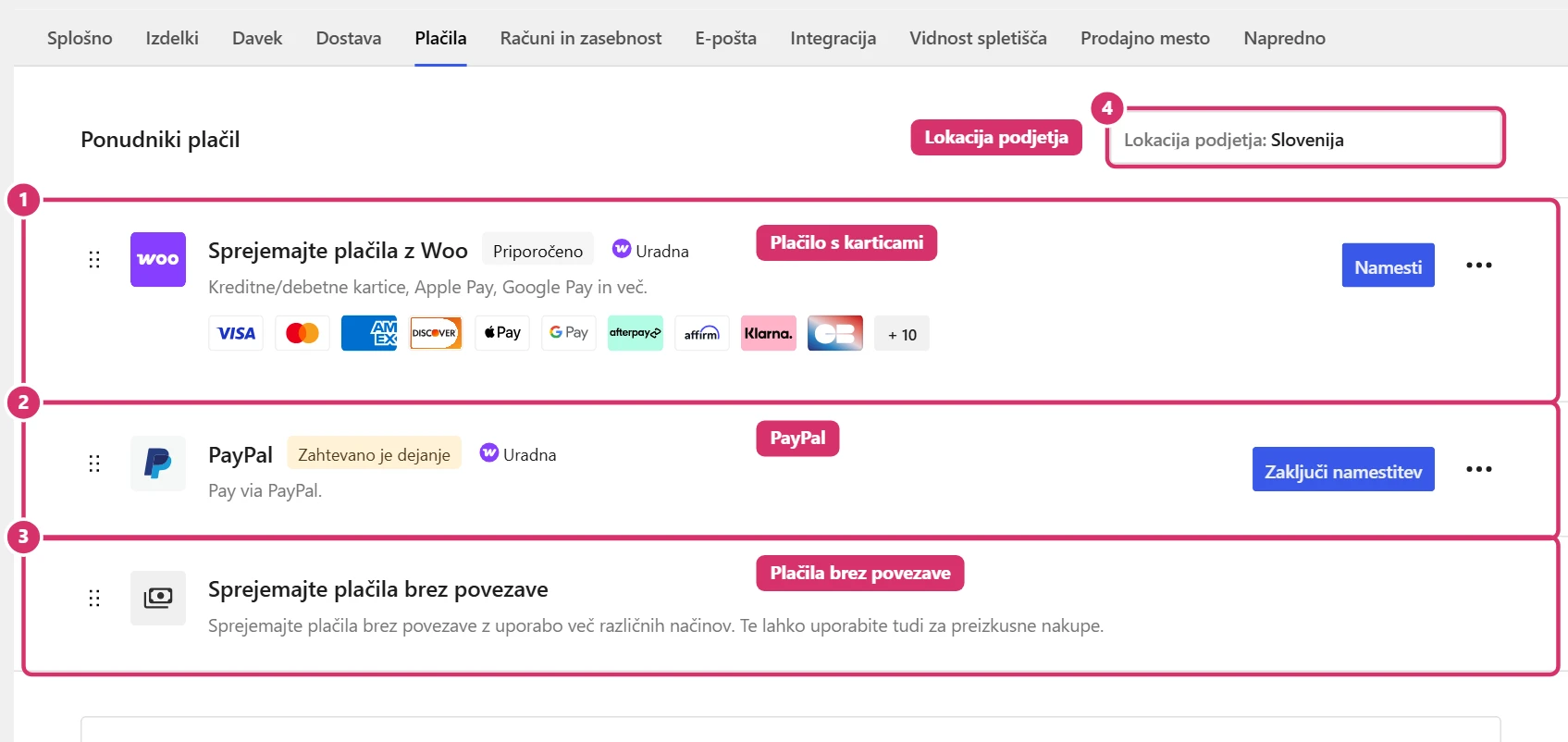
Načini plačila so v WooCommerce → Nastavitve → Plačila. Seznam prikazuje spletna plačila s karticami in plačilne vmesnike (npr. PayPal) ter skupino Plačila brez povezave. Z gumbom Nastavite, Zaključi nastavitev ali Upravljaj odprete nastavitve posameznega načina. Zgoraj desno lahko izberete državo podjetja, po kateri se prilagodi seznam predlaganih načinov.
Ključe in gesla plačilnih vmesnikov (API ključi) vpišite samo v nastavitve posameznega vmesnika in jih nikoli ne pošiljajte po e-pošti ali v sporočilih.
4. Plačila brez povezave
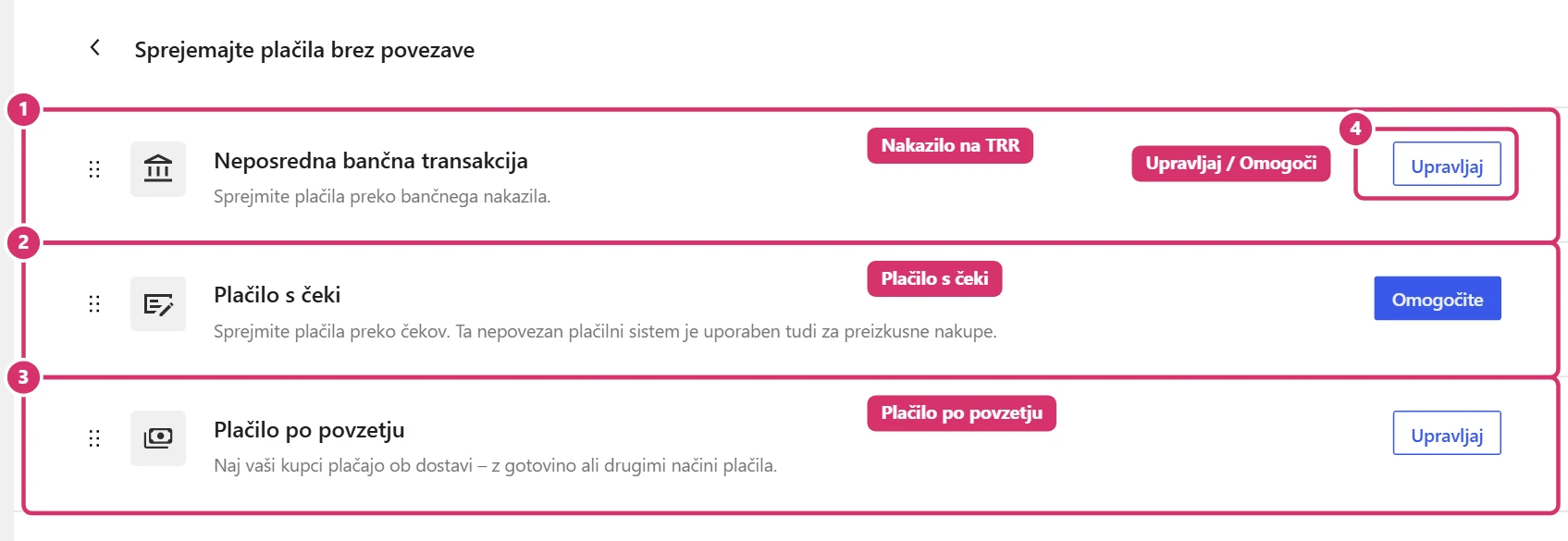
V skupini Plačila brez povezave najdete tri načine: neposredna bančna transakcija (stranka dobi navodila za nakazilo na TRR), plačilo s čeki in plačilo po povzetju. Pri vsakem lahko nastavite naslov in opis, ki ju stranka vidi v blagajni, ter navodila v e-pošti. Pri nakazilu naročilo ostane v statusu Zadržano, dokler plačila ne prejmete (glejte Bricks – Naročila).
5. Preizkus in pogoste napake
Po spremembah dodajte izdelek v košarico, odprite blagajno in preverite, ali so načini dostave in plačila pravilni. Če se način dostave ne prikaže, preverite regijo območja, vrstni red območij in morebitno minimalno vrednost naročila za brezplačno dostavo. Če se ne prikaže način plačila, preverite, ali je omogočen in ali je dovoljen za izbrano državo.