
Vsak, ki se prijavi v administracijo ali ima račun v spletni trgovini, je v WordPressu uporabnik z določeno vlogo. V tem navodilu je razloženo, kako uporabnike in stranke pregledate, dodate, jim spremenite vlogo in ponastavite geslo. Podatki na posnetkih so zamenjani z izmišljenimi primeri.
Na kratko: uporabniki in stranke v 6 korakih
- V meniju odprite Uporabniki.
- Uporabnika poiščite z iskanjem ali s filtrom po vlogi.
- Za novega uporabnika kliknite Dodaj uporabnika, vpišite podatke in izberite vlogo.
- Obstoječemu uporabniku vlogo spremenite v urejanju ali s skupnimi dejanji.
- Geslo ponastavite s povezavo Pošlji ponastavitev gesla.
- Pregled strank in njihovih nakupov najdete v WooCommerce → Stranke.
1. Seznam uporabnikov
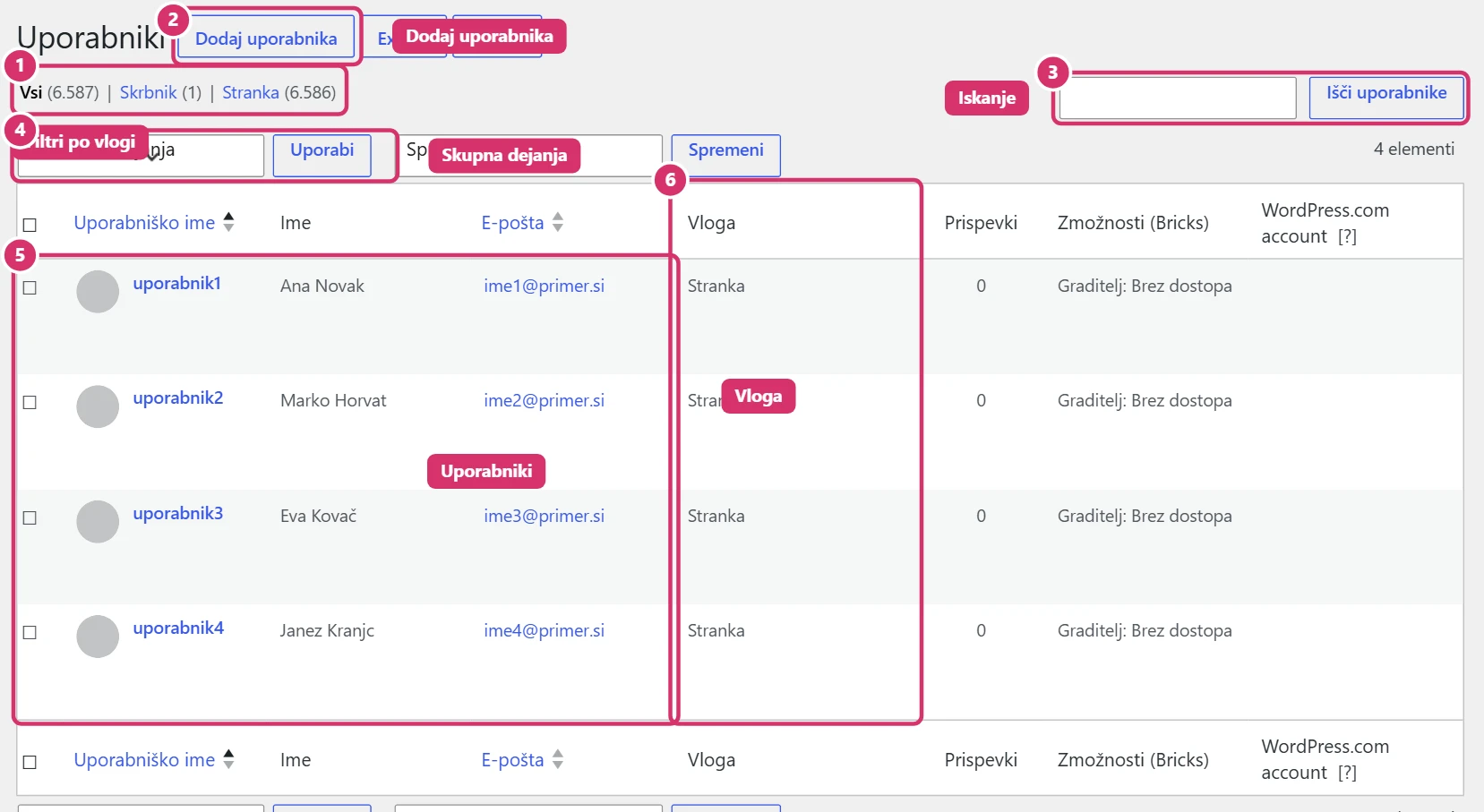
Seznam najdete v Uporabniki → Vsi uporabniki. Nad tabelo so filtri po vlogi (Skrbnik, Urednik, Stranka …) s številom uporabnikov. V desnem kotu je iskanje po imenu, uporabniškem imenu in e-pošti. Pod imenom uporabnika se ob prehodu miške pokažejo povezave Uredi, Izbriši, Poglej in Pošlji ponastavitev gesla.
2. Vloge
Vloga določa, kaj uporabnik lahko dela. Najpogostejše so:
- Skrbnik – popoln dostop do vsega, vključno z vtičniki in nastavitvami. Dodelite ga čim manj osebam.
- Urednik – ureja vso vsebino (strani, prispevke, medije), nima pa dostopa do nastavitev.
- Upravitelj trgovine – upravlja izdelke, naročila in kupone.
- Stranka – kupec v spletni trgovini; v administracijo se ne prijavlja, ima pa dostop do svojega računa.
Vlogo posamezniku spremenite v Uredi, več uporabnikom hkrati pa tako, da jih označite in v polju Spremeni vlogo v … izberete novo vlogo.
3. Dodajanje uporabnika
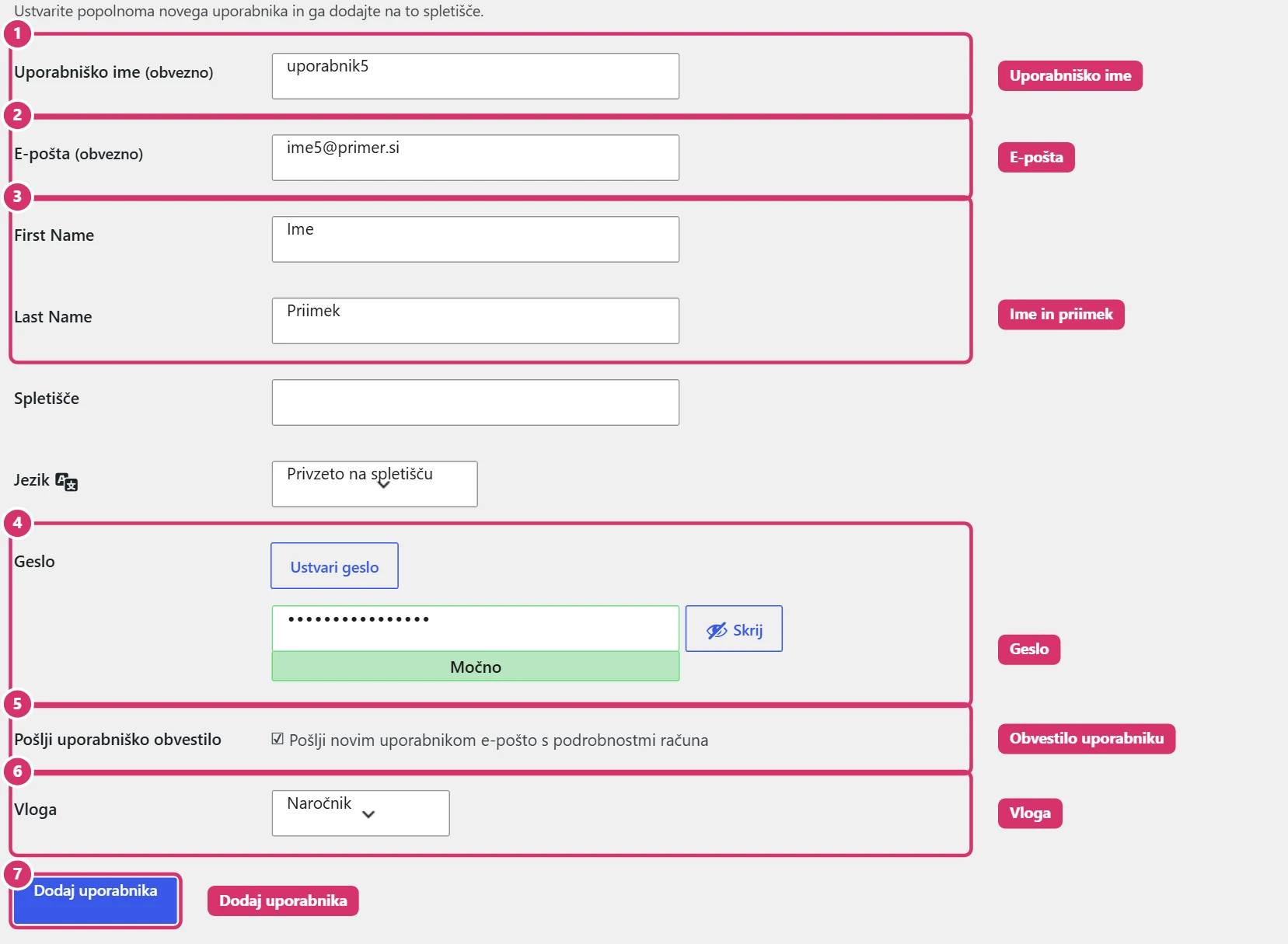
V Uporabniki → Dodaj uporabnika vpišite uporabniško ime in e-pošto, po želji ime in priimek, izberite vlogo in kliknite Dodaj uporabnika. Geslo ustvari WordPress samodejno; z odkljukanim Pošlji uporabniško obvestilo novi uporabnik prejme e-pošto s povezavo za nastavitev gesla. Gesla nikoli ne pošiljajte v sporočilih ali po e-pošti v čistopisu.
4. Stranke v trgovini
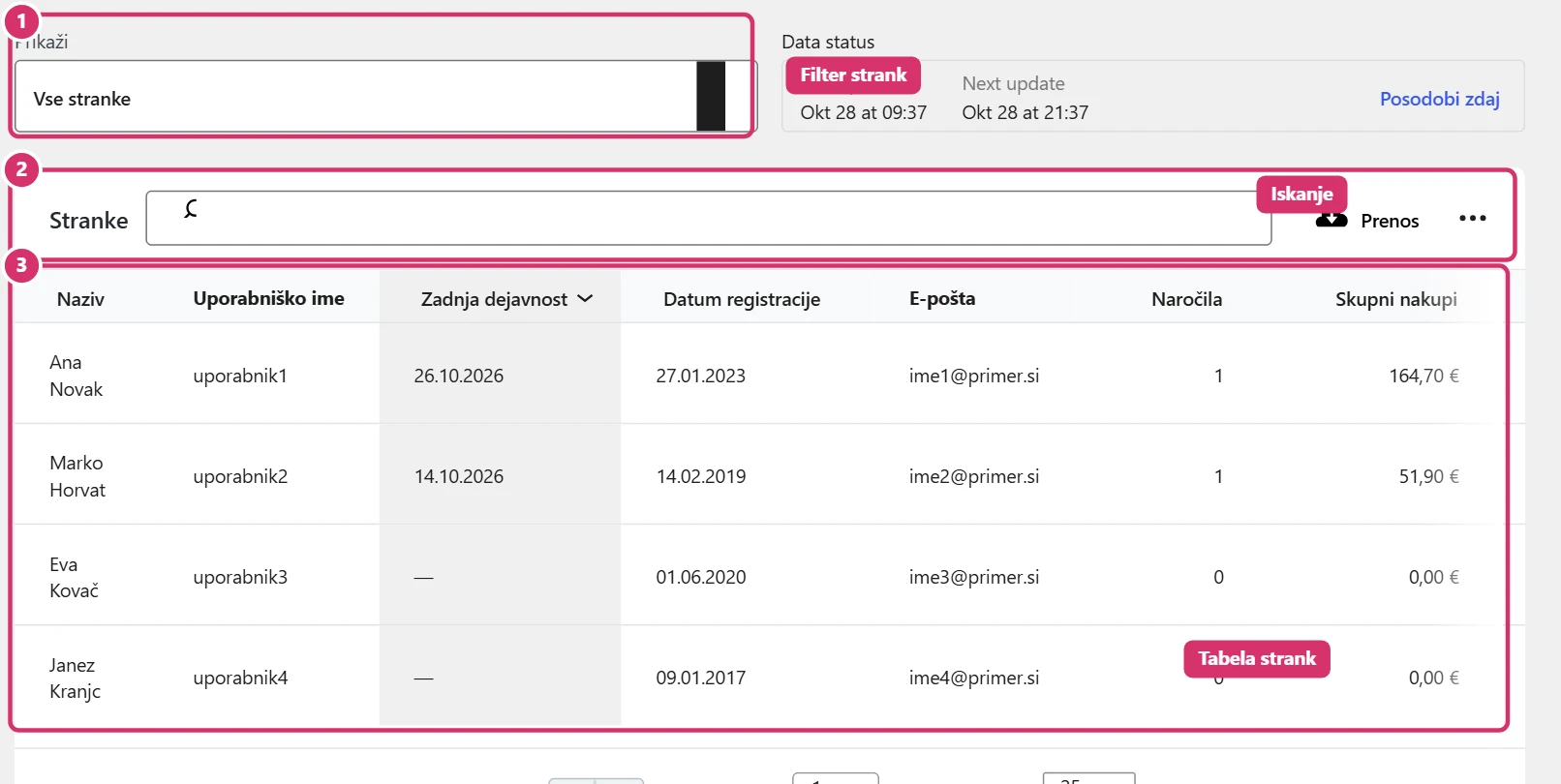
Pregled strank je v WooCommerce → Stranke. Tabela prikazuje ime, datum registracije, e-pošto, število naročil, skupne nakupe in povprečno vrednost naročila. Tabelo lahko filtrirate, po njej iščete in jo prenesete kot CSV. Če želite videti naročila določene stranke, v WooCommerce → Naročila iščite po njenem imenu ali e-pošti (glejte Bricks – Naročila).
5. Varnost in zasebnost
Podatki strank so osebni podatki, zato z njimi ravnajte skrbno: uporabljajte močna gesla, administratorsko vlogo dodelite le zaupanja vrednim osebam, nepotrebne račune izbrišite, podatkov strank pa ne kopirajte v nezavarovane datoteke. Zahtevo stranke za izbris podatkov lahko uredite v Orodja → Izbriši osebne podatke.