
Kupon je koda, ki stranki ob nakupu prinese popust ali brezplačno dostavo. V tem navodilu je razloženo, kako kupon ustvarite, omejite in objavite ter kako nastavite akcijske cene izdelkov. Koda na posnetkih (POMLAD10) je zgolj primer.
Na kratko: kupon v 6 korakih
- V meniju odprite Trženje → Kuponi (ali WooCommerce → Kuponi) in kliknite Dodaj kupon.
- Vpišite kodo kupona ali jo ustvarite z gumbom Generiraj kodo kupona.
- Izberite vrsto popusta in vpišite znesek.
- Po potrebi nastavite datum poteka.
- V zavihkih Omejitev uporabe in Omejitve uporabe določite pogoje.
- Kliknite Objavi.
1. Splošni podatki kupona
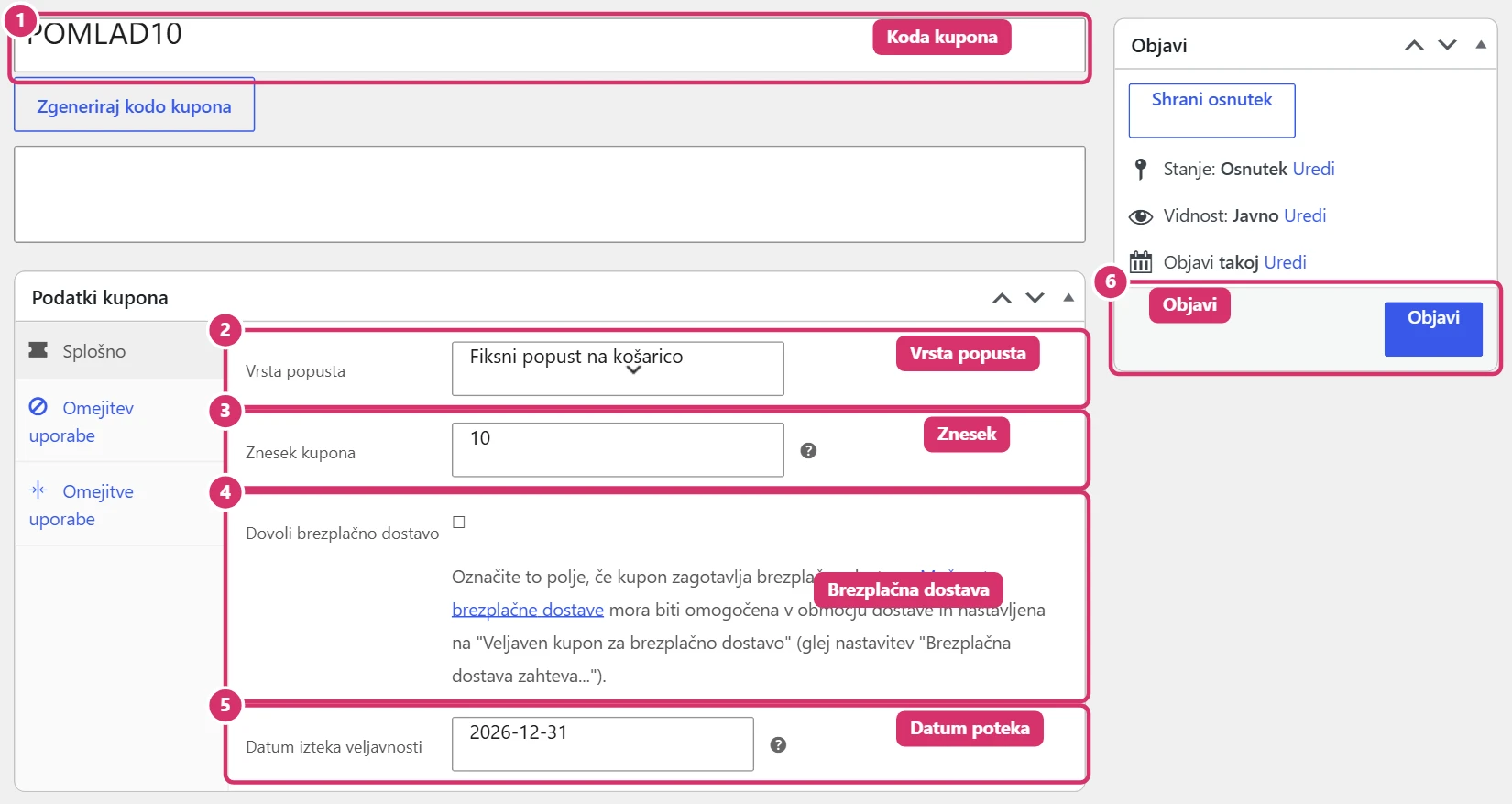
Pri novem kuponu najprej vpišite kodo, ki jo bo stranka vtipkala v košarici. Koda naj bo kratka in lahko berljiva, brez šumnikov. Nato izberite vrsto popusta: odstotek popusta (npr. 10 %), fiksni popust na košarico (npr. 5 € od celotnega zneska) ali fiksni popust na izdelek. Pod tem vpišete znesek kupona. S kljukico Dovoli brezplačno dostavo kupon odobri tudi brezplačno pošiljanje (če je v nastavitvah dostave omogočena možnost kupona), v polju Datum izteka veljavnosti pa določite, do kdaj kupon velja.
2. Omejitev uporabe
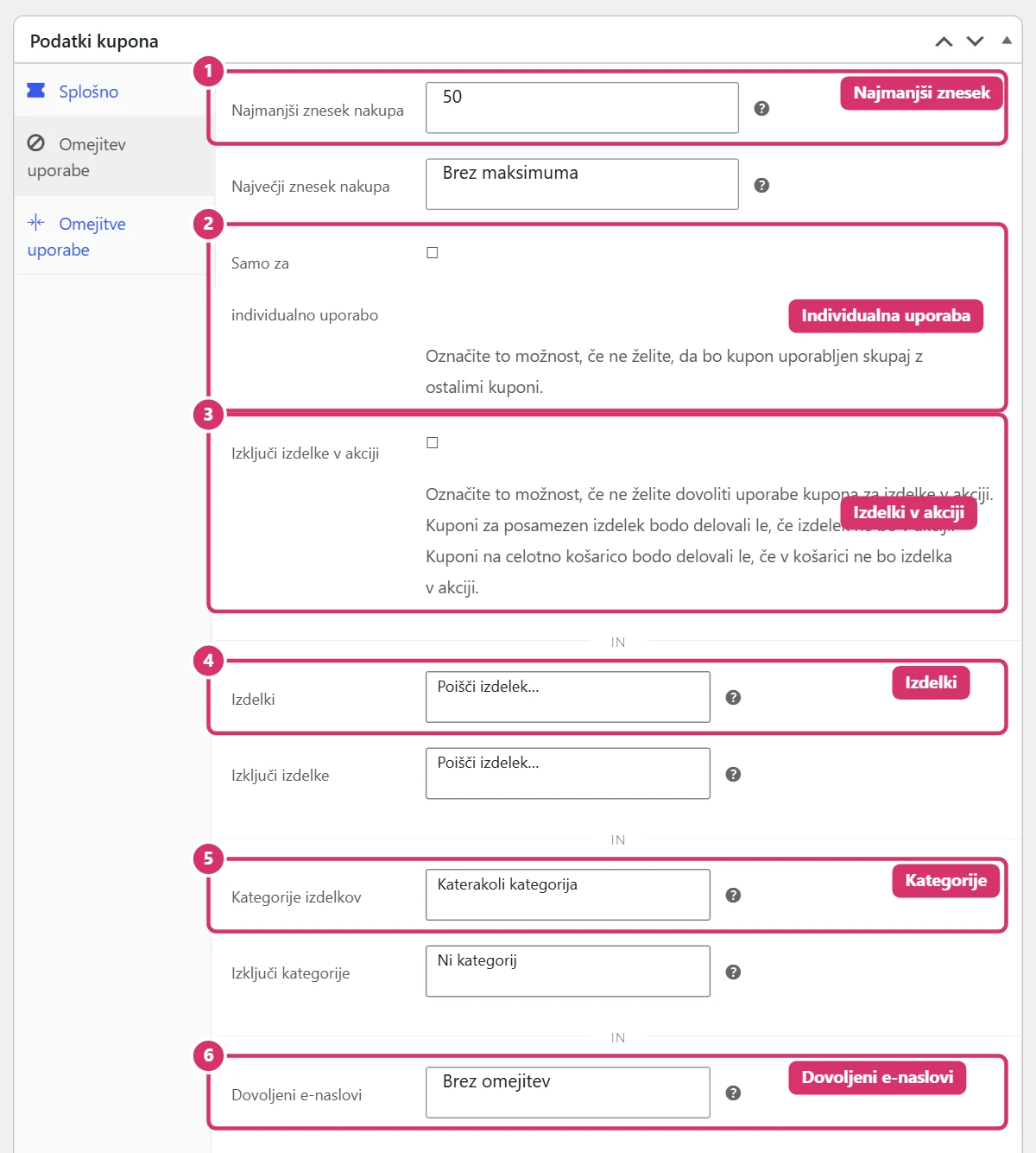
V zavihku Omejitev uporabe določite, kdaj kupon velja:
- Najmanjši / največji znesek nakupa – kupon velja le za košarice v tem razponu.
- Samo za individualno uporabo – kupona ni mogoče združevati z drugimi kuponi.
- Izključi izdelke v akciji – kupon ne velja za izdelke z akcijsko ceno.
- Izdelki, kategorije in blagovne znamke – kupon velja samo za izbrane (ali pa jih izključite).
- Dovoljeni e-naslovi – kupon lahko uporabijo samo navedene stranke.
3. Omejitve uporabe
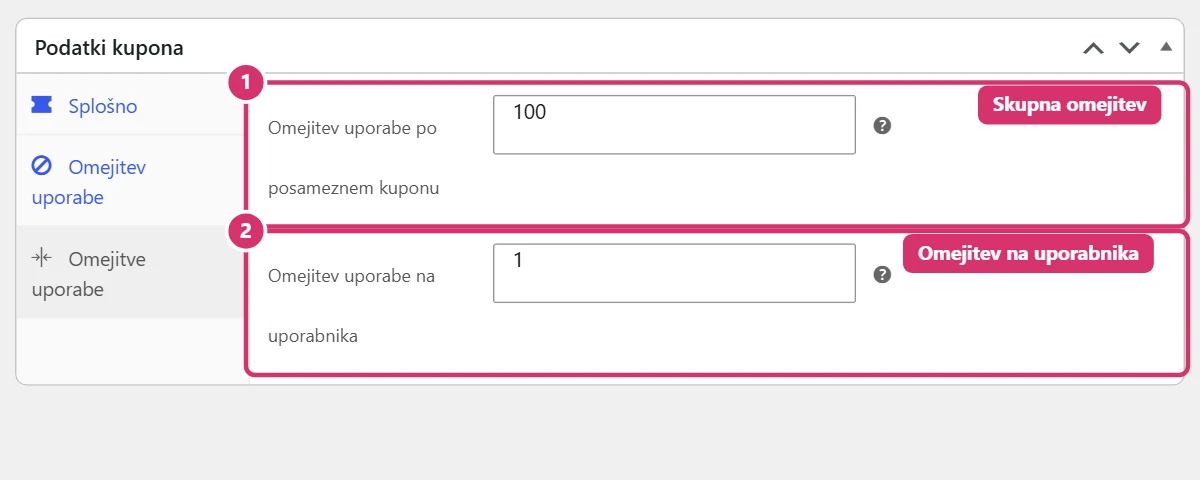
V zavihku Omejitve uporabe določite, kolikokrat se kupon lahko izkoristi: skupaj (npr. prvih 100 strank) in po posamezni stranki (npr. 1-krat). Prazno polje pomeni brez omejitve.
4. Objava in preverjanje
Kupon objavite z gumbom Objavi. Nato ga preizkusite v košarici: dodajte izdelek, vpišite kodo in preverite popust. Za začasno izklop kupona ga vrnite v osnutek ali ga premaknite v koš. V seznamu kuponov vidite tudi, kolikokrat je bil že uporabljen.
5. Akcijske cene izdelkov
Za akcijo brez kode kupona nastavite akcijsko ceno neposredno pri izdelku: v zavihku Splošno podatkov izdelka vpišite Akcijsko ceno in po želji kliknite Razporedi za začetni in končni datum akcije. Postopek je opisan v navodilu Bricks – Izdelki; za izdelke z različicami akcijsko ceno vpišete pri vsaki različici posebej (glejte Bricks – Atributi in različice).