
Administracija WordPress (wp-admin) je zaledni del vaše spletne strani, kjer urejate strani, prispevke, slike, meni in pri spletnih trgovinah tudi izdelke in naročila. Bricks pa je graditelj, ki določa, kako so te vsebine prikazane. V navodilu spoznate prijavo, nadzorno ploščo, zgornjo vrstico in levi meni, skupna pravila za sezname in objavo vsebin ter razliko med urejanjem v WordPressu in v Bricksu.
Na kratko: osnove v 6 korakih
- Prijavite se na naslovu vaša-stran.si/wp-admin.
- Po prijavi se odpre Nadzorna plošča; levo je meni, zgoraj zgornja vrstica.
- Vsebine urejate v levem meniju: Strani, Prispevki, Predstavnost (in pri trgovinah Izdelki).
- V seznamu vsebin z miško zapeljete čez vrstico in kliknete Uredi ali Uredi z Bricks.
- Spremembe shranite z gumbom Posodobi (oziroma Objavi) in jih preverite na strani.
- Po končanem delu se odjavite: Pozdravljeni, (ime) → Odjava.
1. Prijava v administracijo
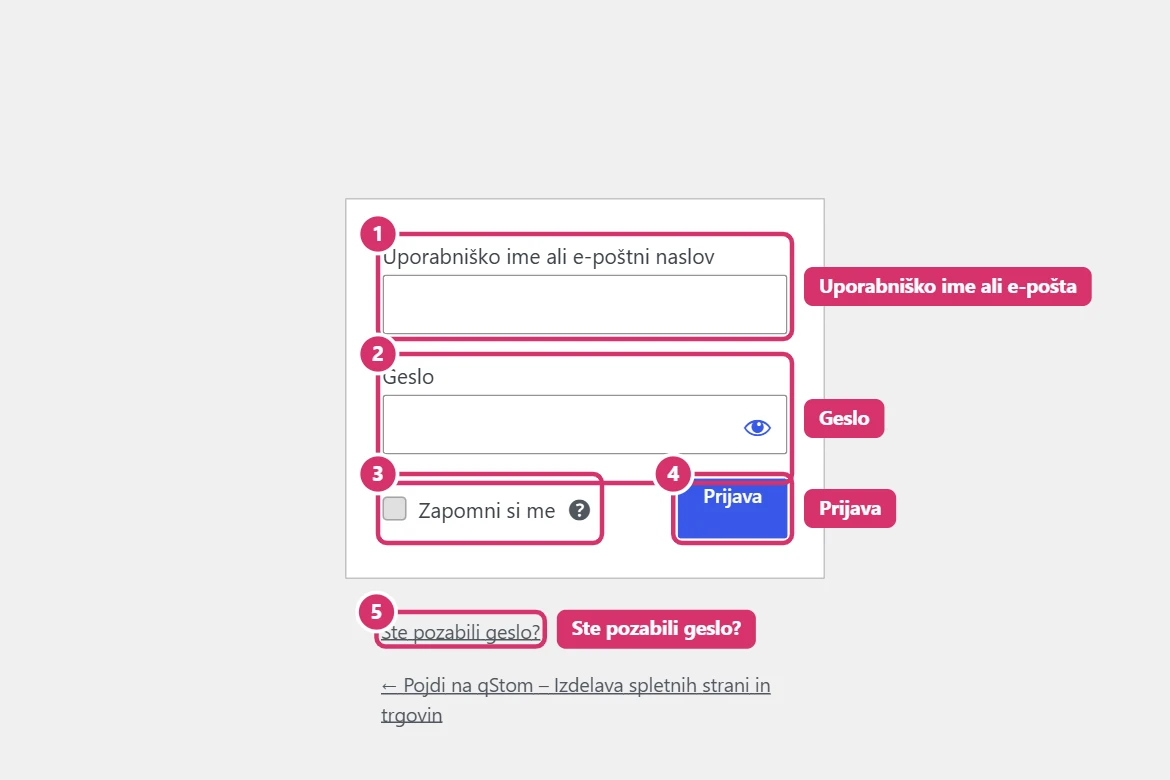
Odprite naslov svoje spletne strani in mu dodajte /wp-admin (npr. www.vasa-stran.si/wp-admin). Prijavna stran je lahko oblikovana z vašim logotipom, polja pa so vedno enaka:
- Uporabniško ime ali e-poštni naslov – vpišete lahko eno ali drugo.
- Geslo – ikona očesa prikaže vpisano geslo, da preverite, ali ste ga vpisali pravilno.
- Zapomni si me – označite samo na svojem računalniku, nikoli na skupnem ali javnem.
- Ste pozabili geslo? – na e-pošto prejmete povezavo za nastavitev novega gesla (preverite tudi mapo z neželeno pošto).
2. Nadzorna plošča
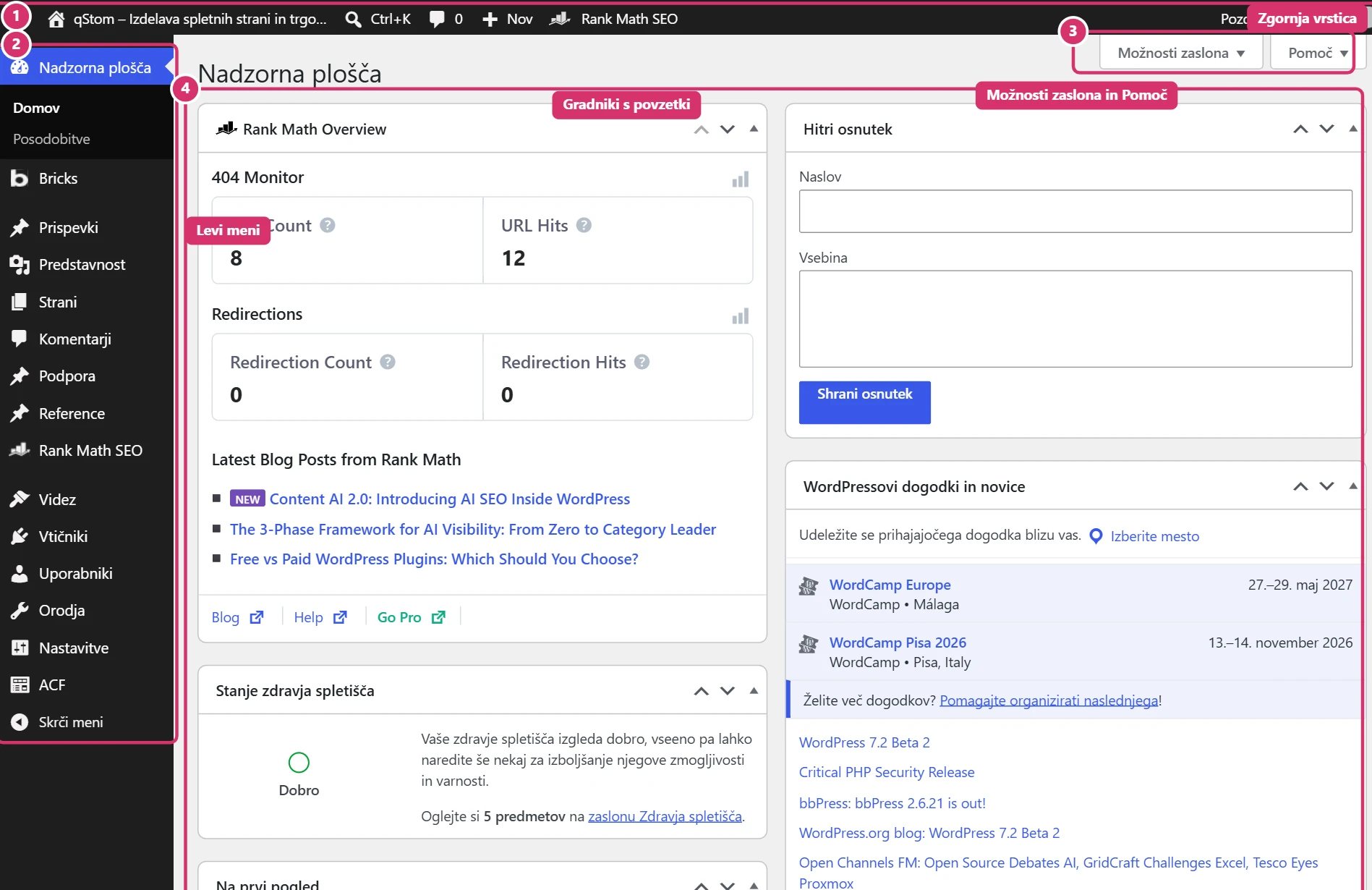
Nadzorna plošča je prvi zaslon po prijavi. Sestavljena je iz štirih delov:
- Zgornja vrstica – bližnjice do spletne strani, novih vsebin in vašega profila (poglavje 3).
- Levi meni – vsi deli administracije (poglavje 4).
- Možnosti zaslona in Pomoč – izberete, kateri gradniki ali stolpci so prikazani. Nastavitev velja samo za vaš račun.
- Gradniki – povzetki, npr. Na prvi pogled (število objav in strani), Hitri osnutek, stanje spletišča in SEO. Pri spletnih trgovinah je tu tudi povzetek prodaje in naročil.
Na vrhu zaslonov se občasno pojavijo obvestila vtičnikov (npr. o posodobitvah). Večina je namenjena nam kot skrbnikom strani. Če obvestilo zahteva dejanje (npr. »posodobi bazo«), ga ne potrjujte sami – pošljite nam zaslonsko sliko.
3. Zgornja vrstica
Zgornja vrstica je vidna na vseh zaslonih administracije in tudi na spletni strani, dokler ste prijavljeni:
- Ime spletne strani – odpre spletno stran, kot jo vidijo obiskovalci.
- Ctrl+K – paleta ukazov: vpišete ime zaslona (npr. »meniji«) in ga odprete brez iskanja po meniju.
- + Nov – hitro dodajanje: prispevek, datoteka, stran, uporabnik, pri trgovinah tudi izdelek, naročilo in kupon.
- Pozdravljeni, (ime) – Uredi profil in Odjava.

Ko si ogledujete spletno stran in ste prijavljeni, sta v zgornji vrstici še gumba Uredi stran (odpre urejanje v administraciji) in Uredi z Bricks (odpre stran v graditelju). Tako najhitreje pridete do urejanja strani, ki jo gledate.

4. Levi meni: kaj urejate in česa ne spreminjate
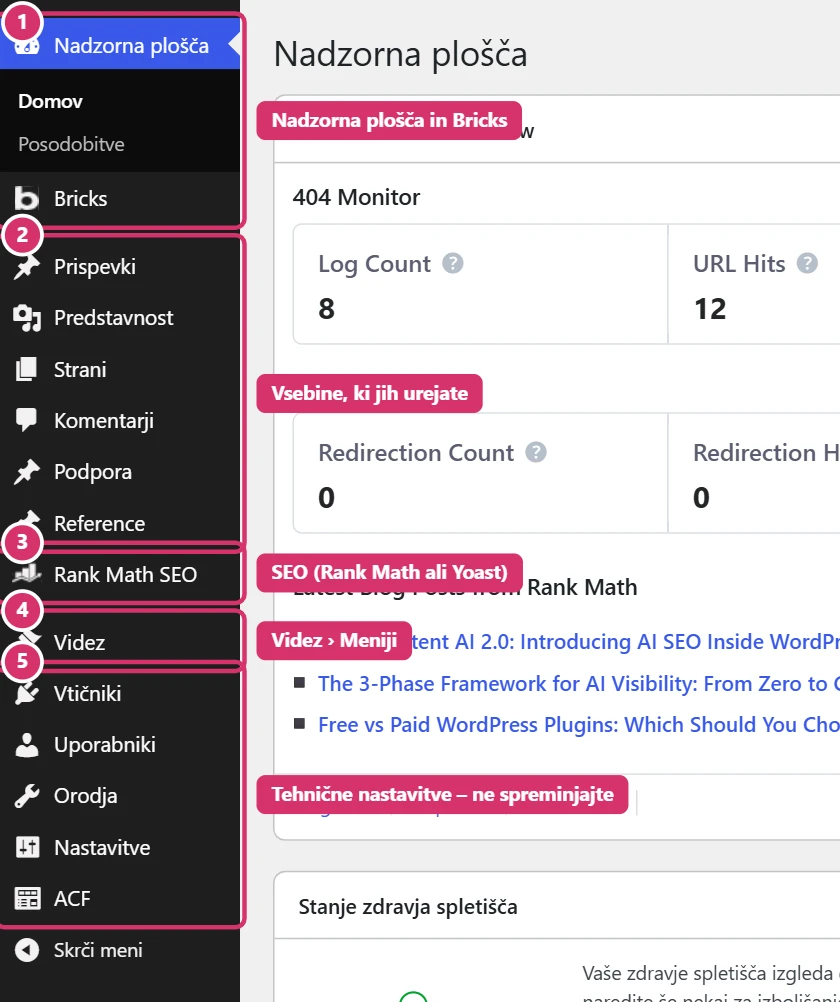
Levi meni vsebuje vse dele administracije. Ob premiku miške nad postavko se odpre podmeni, z Skrči meni na dnu pa prikažete samo ikone. Nabor postavk se med stranmi nekoliko razlikuje (npr. vrste vsebin po meri ali WooCommerce pri trgovinah).
- Prispevki – novice in članki (blog), kategorije in oznake.
- Predstavnost – knjižnica slik, PDF dokumentov in drugih datotek.
- Strani – strani spletnega mesta (Domov, O nas, Kontakt …).
- Vsebine po meri – npr. reference, navodila; pri trgovinah Izdelki in WooCommerce (naročila, stranke, kuponi).
- SEO (Rank Math ali Yoast SEO) – naslovi in opisi za Google, preusmeritve.
- Videz → Meniji – urejanje glavnega menija (navodilo za urejanje menija).
- Bricks – predloge (glava, noga …) in nastavitve graditelja – poglavje 7.
Tehničnih nastavitev ne spreminjajte brez dogovora z nami:
- Vtičniki – izklop ali brisanje vtičnika lahko ustavi obrazce, trgovino ali plačila.
- Videz → Teme in urejevalniki datotek – sprememba teme ali datotek podre videz strani.
- Nastavitve → Trajne povezave – sprememba spremeni naslove vseh strani (napake 404, izguba uvrstitev v Googlu).
- Bricks → Nastavitve, ACF, Orodja in nastavitve trgovine.
- Posodobitve WordPressa, vtičnikov in teme – izvedemo jih mi, ko prej naredimo varnostno kopijo.
Če imate vlogo Urednik ali Upravitelj trgovine, nekaterih od teh menijev ne vidite – to je pravilno in vas varuje pred nehotenimi spremembami.
5. Seznami vsebin: iskanje, pogledi in dejanja
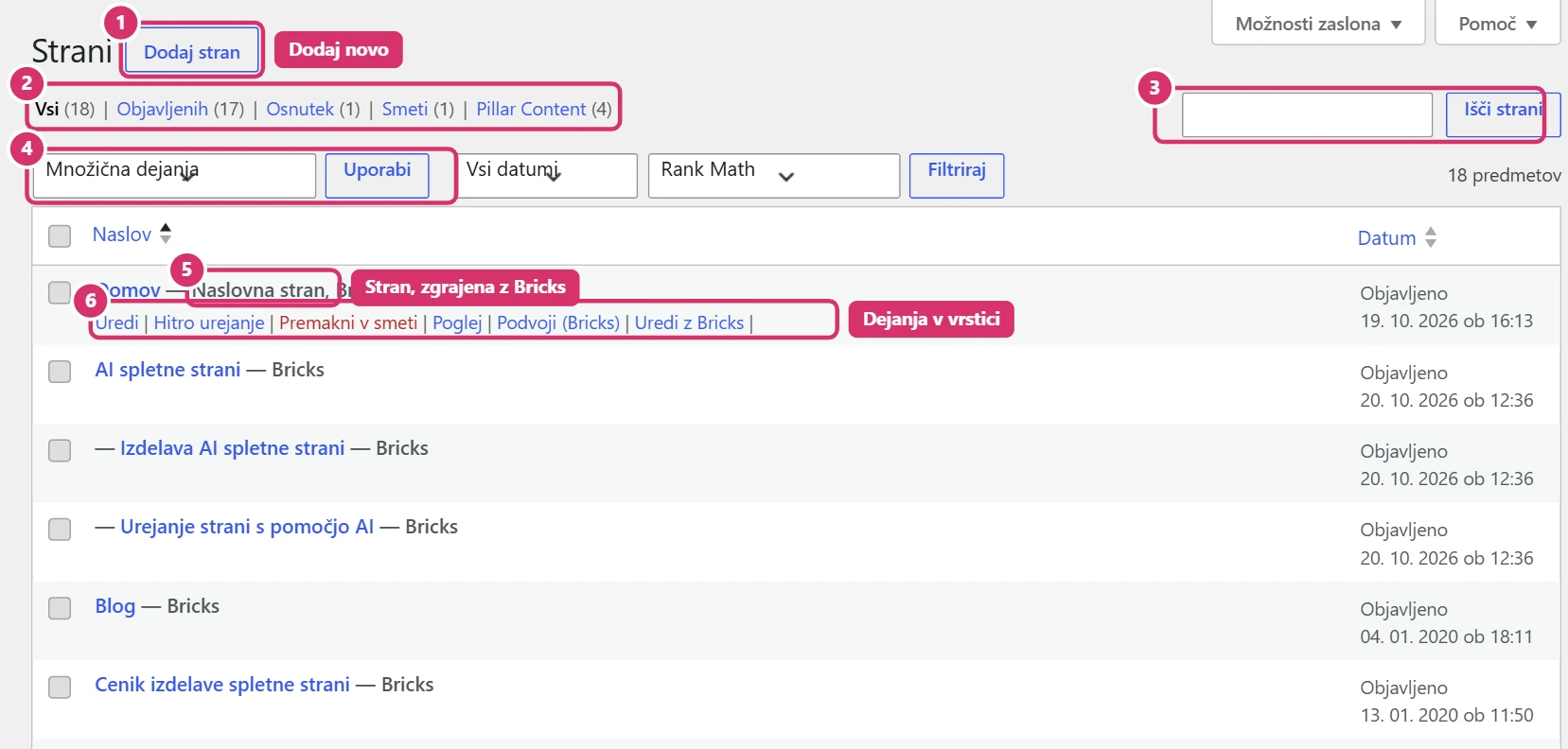
Seznami strani, prispevkov, izdelkov in naročil so zgrajeni enako, zato jih znate uporabljati povsod, ko spoznate enega:
- Dodaj novo – nova vsebina.
- Pogledi po stanju – Vsi, Objavljeni, Osnutki, Smeti; v oklepaju je število vnosov.
- Iskanje – po naslovu in vsebini (pri izdelkih tudi po šifri).
- Množična dejanja – za vse vnose, označene s kljukico: npr. Množično urejanje ali Premakni v smeti; potrdite z Uporabi.
- — Bricks ob naslovu – stran je zgrajena v Bricksu; njeno vsebino urejate z Uredi z Bricks.
- Dejanja v vrstici – prikažejo se, ko z miško zapeljete čez vrstico: Uredi, Hitro urejanje (naslov, URL, stanje brez odpiranja), Premakni v smeti, Poglej, Podvoji in Uredi z Bricks.
Vsebina v Smeteh ni več vidna na strani in se po 30 dneh trajno izbriše; do takrat jo obnovite z Obnovi. Izbrisana stran ali izdelek vrne napako 404 in izgubi uvrstitev v Googlu, zato vsebino, ki je začasno ne potrebujete, raje nastavite na Osnutek.
6. Urejanje, shranjevanje in objava
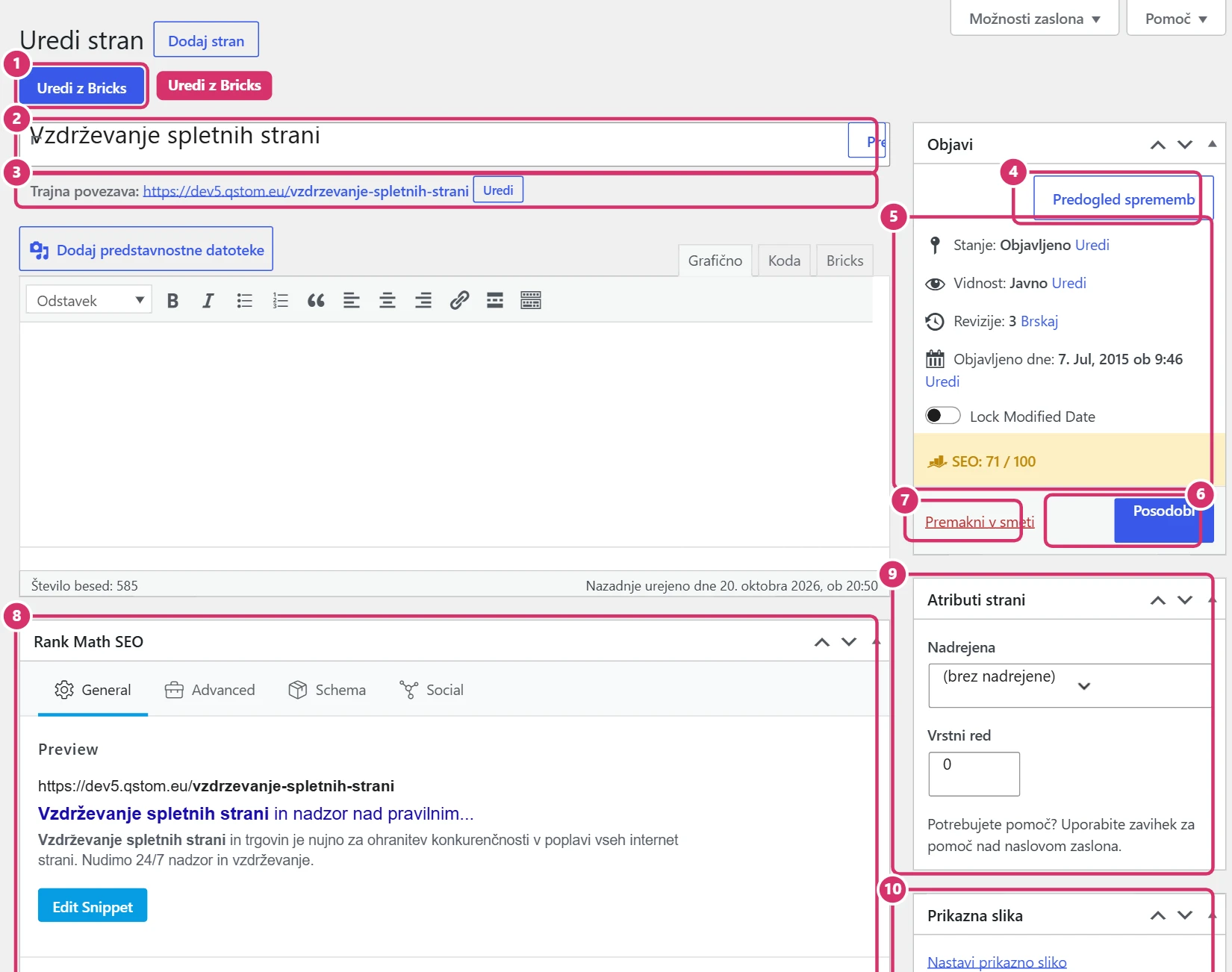
Zaslon za urejanje je pri straneh, prispevkih in izdelkih zgrajen podobno: levo so naslov, urejevalnik in dodatna polja, desno okvir Objavi in nastavitve.
- Uredi z Bricks – odpre stran v graditelju (poglavje 7).
- Naslov in Trajna povezava – naslov vsebine in njen URL. Pri novi vsebini URL nastane iz naslova; z Uredi ga skrajšate (male črke, brez šumnikov, pomišljaji).
- Predogled sprememb – odpre neshranjene spremembe v novem zavihku; obiskovalci jih še ne vidijo.
- Stanje, Vidnost, Revizije, Objavljeno dne – osnutek ali objavljeno, javno ali zasebno, prejšnje različice in datum. Datum v prihodnosti pomeni načrtovano objavo.
- Posodobi / Objavi in Premakni v smeti.
- SEO – naslov in opis za Google ter ključna fraza.
- Atributi strani (nadrejena stran, vrstni red) in Prikazna slika (slika za deljenje na družbenih omrežjih in v seznamih).
Postopek shranjevanja:
- Uredite naslov, vsebino in polja.
- Kliknite Predogled sprememb in preverite prikaz.
- Kliknite Posodobi (oziroma Objavi) in počakajte na obvestilo, da je vsebina posodobljena.
- Odprite stran in jo osvežite; če sprememb ne vidite, osvežite brez predpomnilnika (Ctrl+F5 oziroma Command+Shift+R).
Če spremenite trajno povezavo že objavljene vsebine, stari naslov vrne napako 404. Za stari naslov je treba nastaviti preusmeritev 301 – sporočite nam spremembo.
7. WordPress ali Bricks – kje kaj urejam?
WordPress hrani vsebine (besedila, slike, izdelke, cene), Bricks pa določa, kako so prikazane. Večino dela opravite v WordPressu:
- Prispevki, izdelki, navodila – urejate v administraciji (Uredi); videz določa Bricks predloga, enaka za vse vnose iste vrste.
- Oblikovane strani (Domov, storitve, Kontakt …), označene z — Bricks – besedila in slike urejate z Uredi z Bricks.
- Dodatna polja pod urejevalnikom (npr. pogosta vprašanja) – izpolnite kot navadna polja; Bricks jih izpiše na pravem mestu.
- Meni – Videz → Meniji.
- Glava, noga in predloge – Bricks → Predloge; urejamo po dogovoru.
V Bricks → Predloge so skupni deli strani. Stolpec Pogoji pove, kje predloga velja: glava in noga na celotnem spletnem mestu, predloga prispevka pri vseh prispevkih itd.
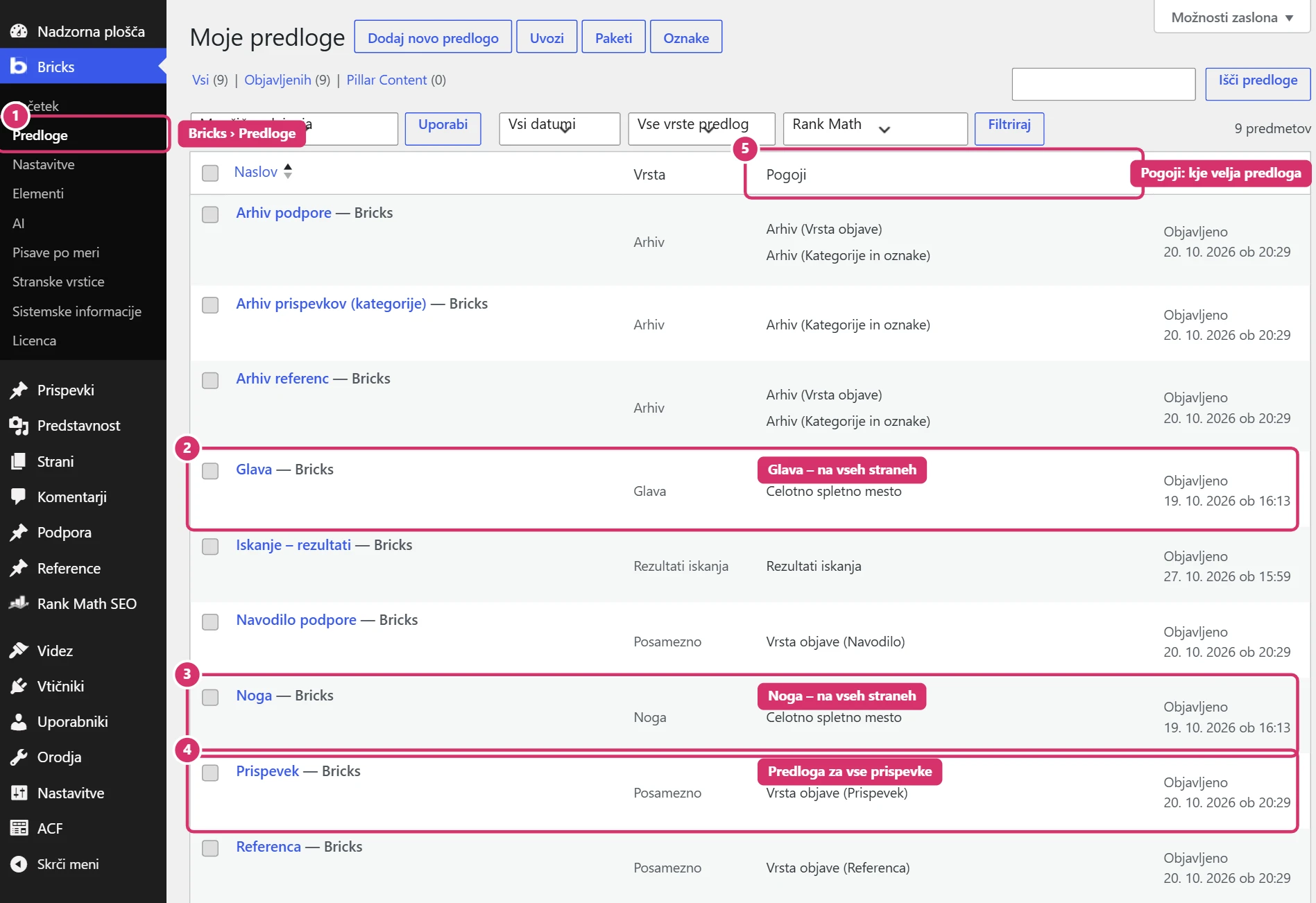
Sprememba predloge se v trenutku pokaže na vseh straneh, kjer predloga velja. Predlog ne urejajte, ne brišite in jim ne spreminjajte pogojev brez dogovora z nami. Bricks ob vsakem shranjevanju ustvari revizijo, zato lahko morebitno napako odpravimo.
8. Profil in geslo
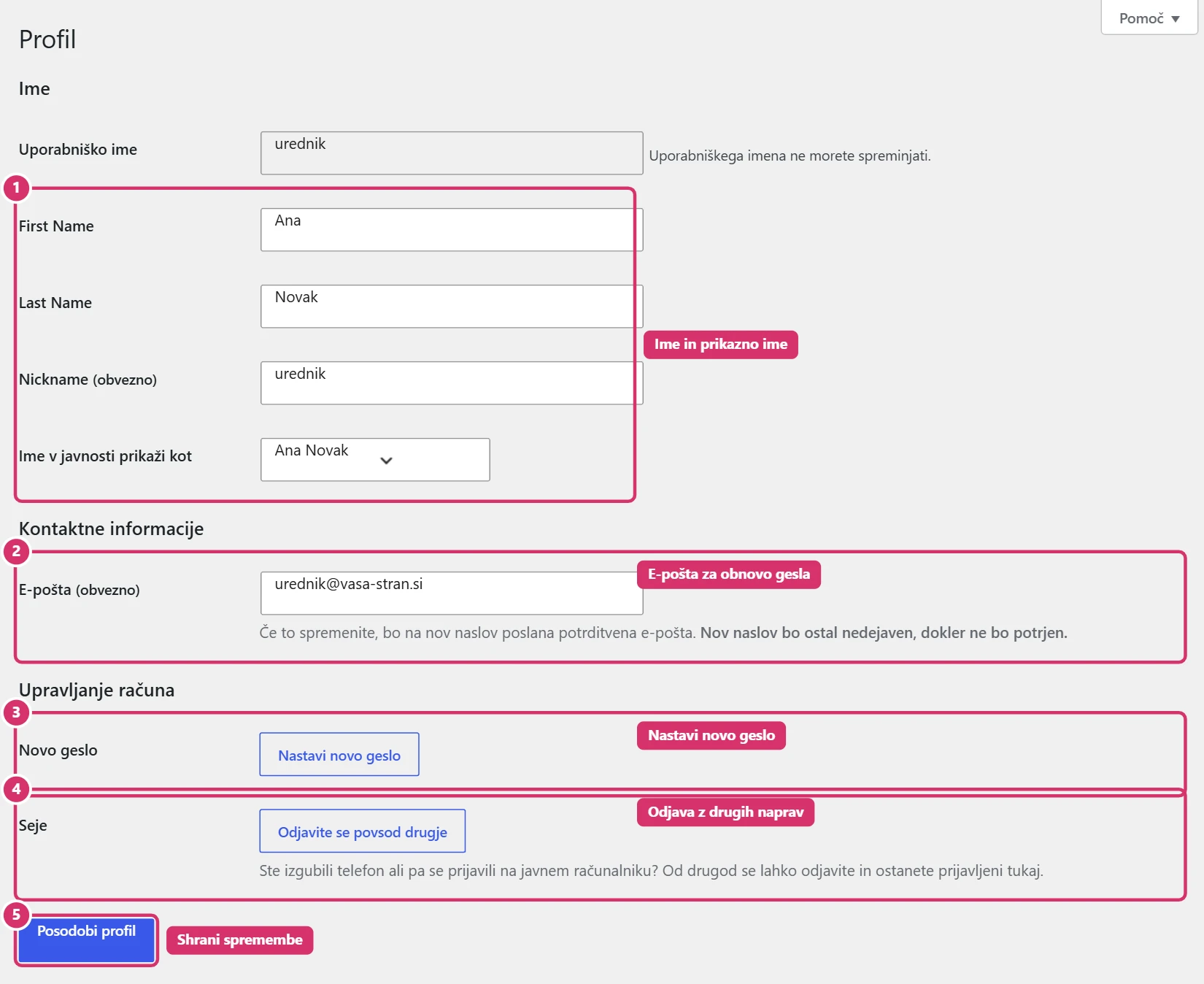
Profil odprete v Uporabniki → Profil ali v zgornji vrstici Pozdravljeni, (ime) → Uredi profil.
- Ime, priimek in prikazno ime – uporabniškega imena ni mogoče spremeniti; Ime v javnosti prikaži kot določa podpis pod prispevki.
- E-pošta – nanjo prejmete povezavo za pozabljeno geslo. Nov naslov morate potrditi s povezavo v e-pošti.
- Nastavi novo geslo – predlaga močno geslo; lahko vpišete svoje (vsaj 12 znakov, velike in male črke, številke in znaki).
- Odjavite se povsod drugje – odjavi vaš račun na vseh drugih napravah (npr. izgubljen telefon).
- Posodobi profil – shrani spremembe.
9. Odjava in varna uporaba
- Odjava: v zgornji vrstici Pozdravljeni, (ime) → Odjava. Na skupnih in javnih računalnikih se odjavite vedno.
- Vsak uporabnik ima svoj račun. Gesel ne delite in jih ne pošiljajte po e-pošti; nov račun za sodelavca vam odpremo mi.
- Če sumite, da je vaš račun uporabil nekdo drug: kliknite Odjavite se povsod drugje, zamenjajte geslo in nas obvestite.
- Ne nameščajte vtičnikov in ne nalagajte datotek iz neznanih virov.