
Slike, PDF dokumente in druge datoteke hranite v predstavnostni knjižnici WordPress (Predstavnost → Knjižnica). Od tam jih vstavite v besedilo, nastavite kot prikazno sliko ali delite kot povezavo za prenos. V navodilu je razloženo, kako datoteke pripravite, naložite, opremite z nadomestnim besedilom (ALT) in jih uporabite na strani, ne da bi upočasnili spletno stran.
Na kratko: slike in datoteke v 6 korakih
- Sliko pred nalaganjem pomanjšajte (najdaljša stranica do 2000 px) in jo shranite kot WebP ali JPG.
- Datoteko poimenujte opisno: male črke, brez šumnikov, besede ločene s pomišljaji.
- Naložite jo v Predstavnost → Dodaj predstavnostno datoteko.
- V podrobnostih vpišite nadomestno besedilo (ALT).
- V vsebino jo vstavite z gumbom Dodaj predstavnostne datoteke ali jo nastavite kot Prikazno sliko.
- Shranite vsebino (Posodobi) in preverite prikaz na računalniku in telefonu.
1. Priprava slik pred nalaganjem
Velike slike neposredno s fotoaparata ali telefona (5–10 MB) močno upočasnijo stran. Pred nalaganjem jih pripravite:
- Velikost – najdaljša stranica do 2000 px (slike čez celo širino strani), za slike v besedilu je dovolj 1200–1600 px.
- Format – WebP (najmanjše datoteke) ali JPG za fotografije, PNG samo za grafike s prosojnim ozadjem. SVG nalagamo mi, ker lahko vsebuje kodo.
- Teža datoteke – ciljno do 300 KB na sliko. Sliko lahko stisnete z brezplačnim orodjem, npr. Squoosh ali TinyPNG.
- Ime datoteke – opisno, npr.
kavna-skodelica-bela-300ml.webpnamestoIMG_4587.jpg. Ime je vidno v naslovu slike in pomaga pri iskanju v Googlu.
WordPress ob nalaganju samodejno ustvari manjše različice slike (predogledna sličica 150 px, srednja 300 px, velika 1024 px), zato iste slike ni treba nalagati v več velikostih.
2. Predstavnostna knjižnica
V levem meniju izberite Predstavnost → Knjižnica. Knjižnica prikazuje vse naložene datoteke, od najnovejše do najstarejše:
- Dodaj predstavnostno datoteko – nalaganje novih datotek.
- Pogled mreža / seznam – v seznamu so vidni tudi ime datoteke, avtor in stran, na katero je datoteka pripeta.
- Filter po vrsti (Slike, Video, Dokumenti …) in po datumu nalaganja.
- Množično izbiranje – označite več datotek hkrati, npr. za brisanje.
- Iskanje – po imenu datoteke, naslovu in nadomestnem besedilu.

3. Nalaganje datotek
Izberite Predstavnost → Dodaj predstavnostno datoteko in datoteke povlecite v označeno območje ali kliknite Izberi datoteke. Naložite lahko več datotek hkrati. Pod območjem je izpisana največja dovoljena velikost ene datoteke.
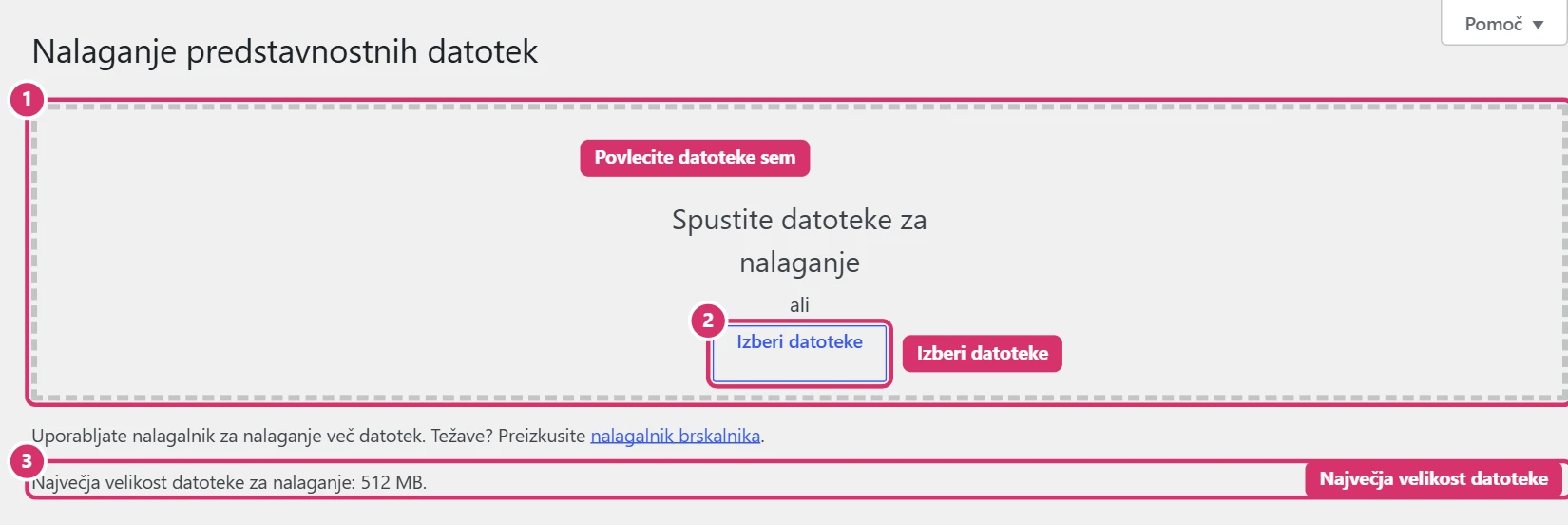
Datoteke lahko naložite tudi neposredno med urejanjem vsebine (poglavje 5, zavihek Naloži datoteke). V tem primeru je datoteka samodejno pripeta k vsebini, ki jo urejate.
4. Podrobnosti slike in nadomestno besedilo (ALT)
S klikom na sliko v knjižnici odprete Podrobnosti o priponki:
- Podatki o datoteki – datum, ime, vrsta, velikost in dimenzije. Tu preverite, ali slika ni prevelika.
- Nadomestno besedilo – kratek opis, kaj je na sliki (npr. Bela keramična skodelica za kavo, 300 ml). Prebere ga bralnik zaslona, Google pa ga uporabi pri iskanju slik. Pri zgolj okrasnih slikah ga pustite praznega.
- Naslov in Napis – naslov je za vašo orientacijo v knjižnici; napis (caption) se lahko izpiše pod sliko na strani.
- URL datoteke – z gumbom Kopiraj naslov URL v odložišče dobite povezavo na datoteko, npr. za e-pošto ali za povezavo v besedilu.
- Uredi sliko – obrezovanje, vrtenje in zrcaljenje slike neposredno v WordPressu.
- Nepreklicno izbriši – datoteka se trajno odstrani s strežnika (glejte poglavje 8).
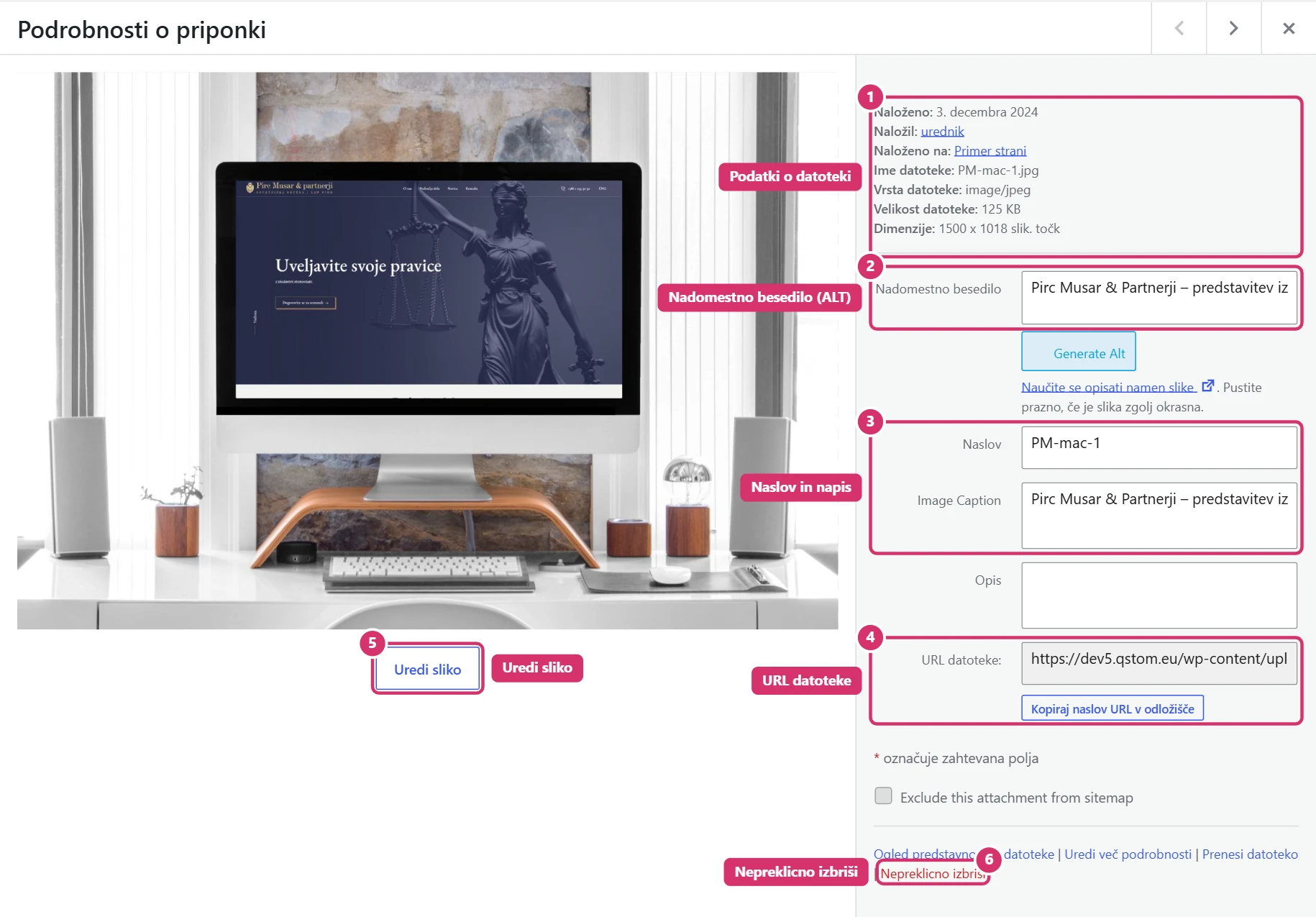
Spremembe v podrobnostih (ALT, naslov, napis) se shranijo samodejno, ko zapustite polje.
5. Vstavljanje slike v besedilo
V urejevalniku prispevka, strani ali izdelka postavite kazalec na mesto, kjer želite sliko, in kliknite Dodaj predstavnostne datoteke nad orodno vrstico.
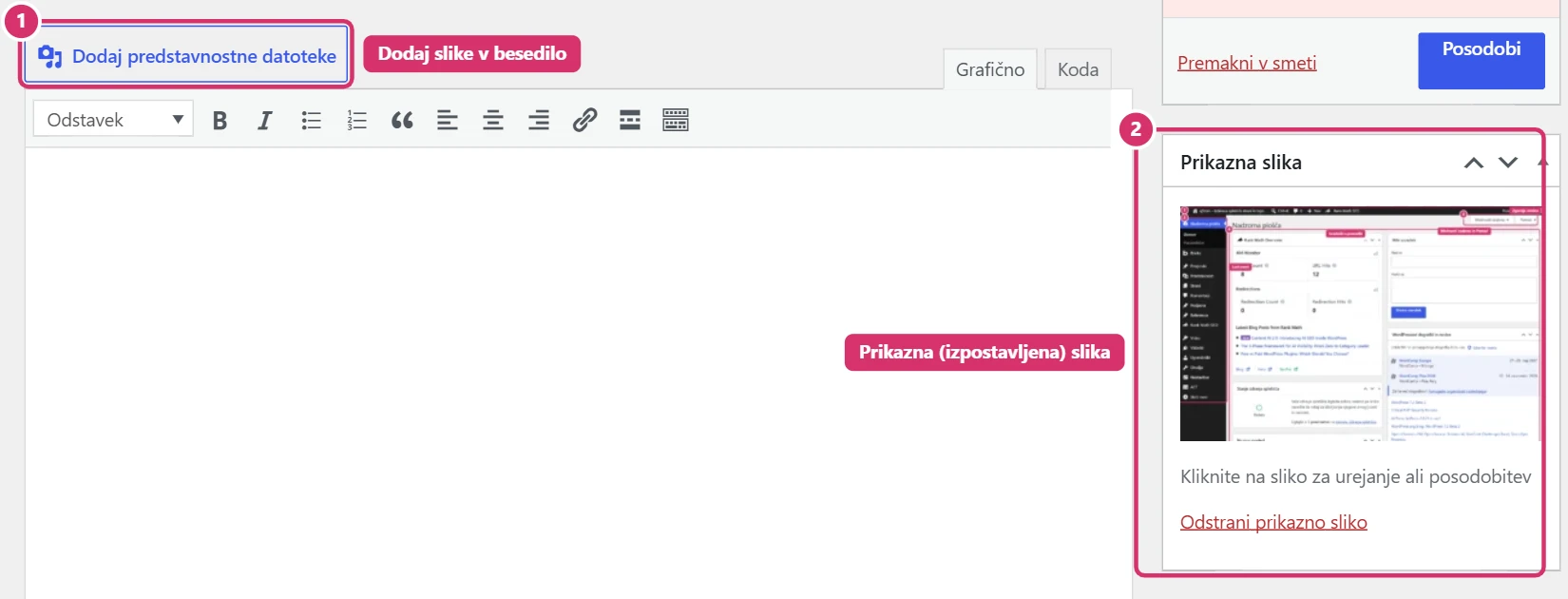
V oknu Dodaj predstavnostne datoteke:
- Naložite novo sliko (zavihek Naloži datoteke) ali jo izberite v zavihku Predstavnostna knjižnica.
- Kliknite sliko, da jo označite, in preverite nadomestno besedilo desno.
- V Nastavitvah za prikaz priponke izberite poravnavo (običajno Brez ali Sredinsko), povezavo (Brez ali Predstavnostna datoteka za povečavo ob kliku) in velikost (Veliko za sliko čez širino besedila).
- Kliknite Vstavi in nato Posodobi, da shranite vsebino.
6. Prikazna (izpostavljena) slika
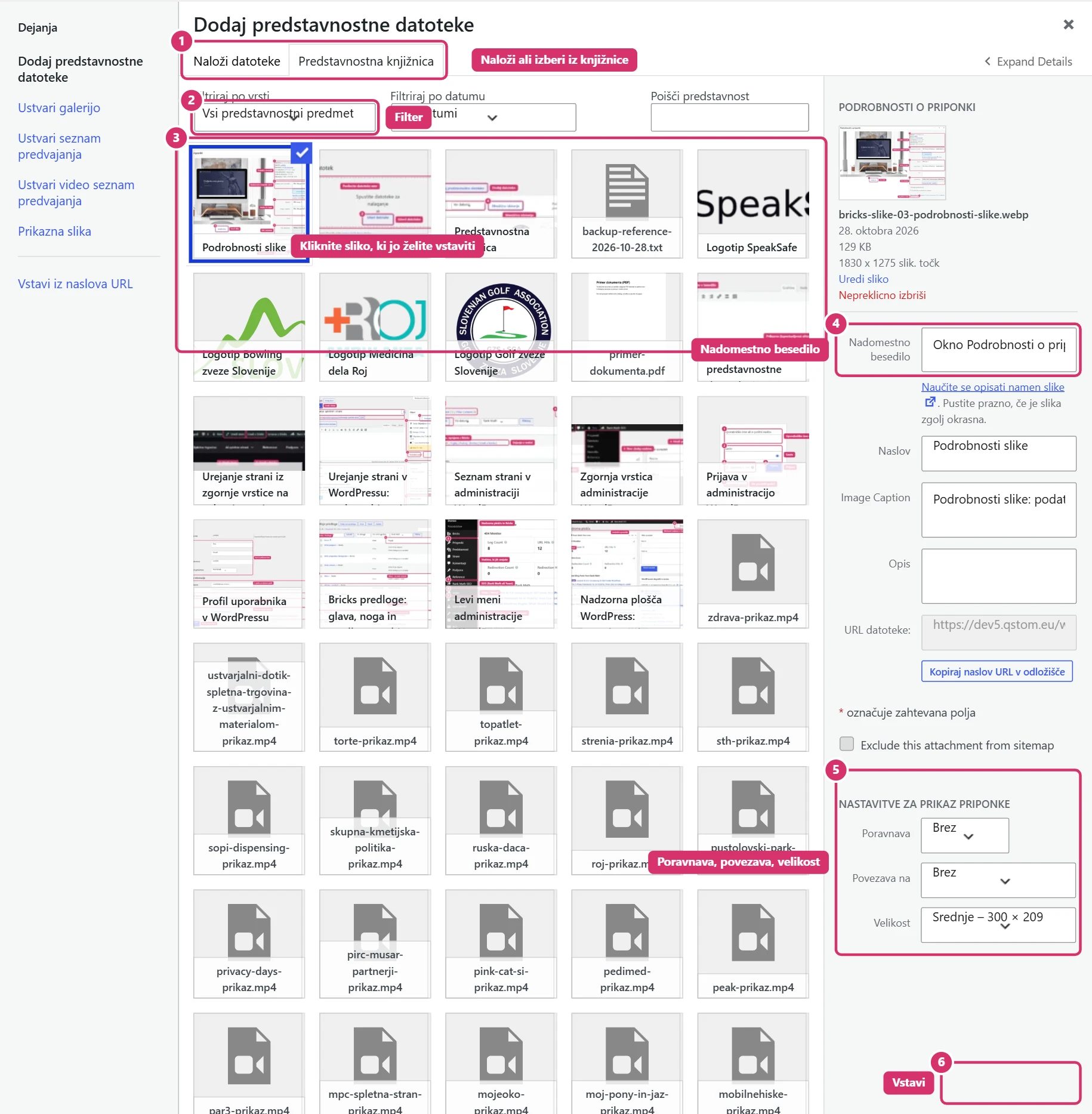
Prikazna slika predstavlja prispevek, stran ali izdelek v seznamih (npr. na blogu ali v arhivu), pri deljenju na družbenih omrežjih in pri izdelkih kot glavna slika. Nastavite jo v desnem okvirju Prikazna slika → Nastavi prikazno sliko, izberete sliko in kliknete Nastavi prikazno sliko. Zamenjate jo s klikom na sliko, odstranite pa z Odstrani prikazno sliko.
Priporočeno razmerje prikazne slike je ležeče (npr. 1200 × 630 px), da se lepo prikaže tudi pri deljenju na Facebooku ali LinkedInu. Pri izdelkih uporabite enotno ozadje in razmerje za vse izdelke.
7. PDF dokumenti in povezava za prenos
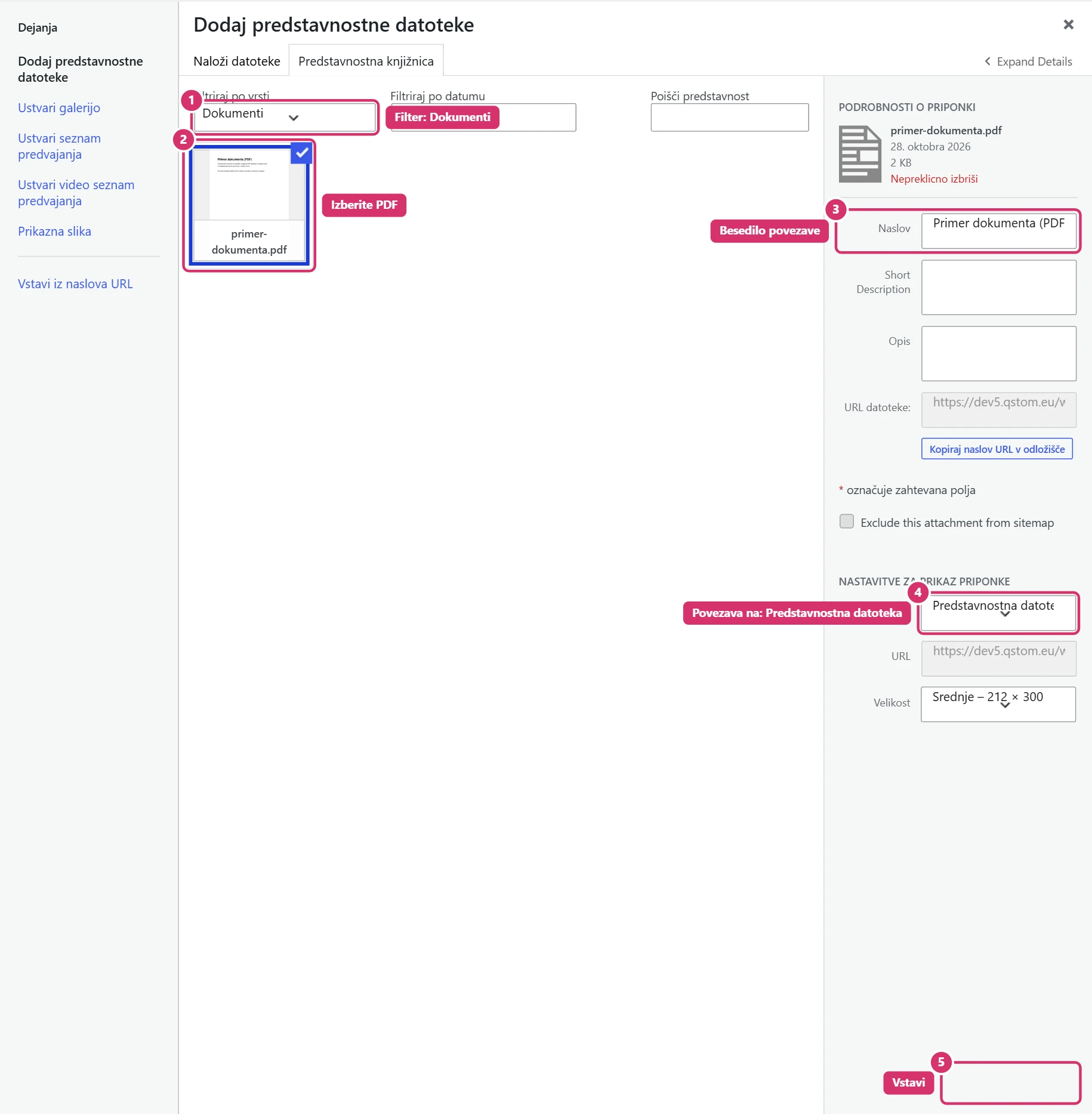
Cenike, kataloge, tehnične liste ali pogoje naložite kot PDF enako kot slike. V besedilo jih dodate kot povezavo:
- V urejevalniku kliknite Dodaj predstavnostne datoteke in izberite PDF (filter Dokumenti).
- Preverite Naslov – to bo besedilo povezave (npr. Cenik 2026 (PDF)).
- Pri Povezava na izberite Predstavnostna datoteka.
- Kliknite Vstavi. V besedilu se pojavi povezava, ki odpre ali prenese PDF.
Povezavo lahko naredite tudi ročno: v podrobnostih datoteke kopirajte URL datoteke, v besedilu označite besede in kliknite ikono povezave. PDF naj ima opisno ime (npr. cenik-storitev-2026.pdf) in naj bo čim manjši (do nekaj MB).
Posodobitev dokumenta: ko izide nova različica (npr. nov cenik), naložite novo datoteko in zamenjajte povezavo v besedilu. Staro datoteko izbrišite šele, ko nikjer več ni povezana.
8. Brisanje in urejanje datotek
- Brisanje iz knjižnice je nepreklicno – datoteka gre takoj s strežnika, ne v smeti. Slika, ki je bila vstavljena v besedilo, se na strani ne prikaže več.
- Preden izbrišete datoteko, v pogledu seznam preverite stolpec Pripeto na; datoteka je lahko uporabljena tudi drugje (npr. v Bricksu ali na drugi strani).
- Slike, ki jih uporablja Bricks (ozadja sekcij, slike na naslovni strani, logotip), zamenjate v Bricksu. Če sliko z istim imenom naložite znova, dobi novo ime (npr.
-1) in se samodejno ne zamenja. - Videe raje objavite na YouTubu in jih na stran vdelajte s povezavo; neposredno nalaganje velikih videoposnetkov upočasni stran in obremeni gostovanje.