
Izdelke v spletni trgovini urejate v WordPressu v meniju Izdelki: tam jih dodajate, urejate ceno, zalogo, slike in kategorije ter jih objavite. V navodilu je razložen seznam izdelkov, urejanje enega izdelka, razlika med preprostim in spremenljivim izdelkom, cene in akcije, zaloga, slike in objava. Postopek je enak v vseh WooCommerce trgovinah z Bricksom; posnetki so iz trgovine Peak.
Na kratko: izdelek v 6 korakih
- Odprite Izdelki → Dodaj nov izdelek (ali izberite obstoječega).
- Vpišite naziv in opis izdelka, v Kratek opis pa 2–3 glavne lastnosti.
- V Podatki izdelka izberite tip izdelka, vpišite ceno in v zavihku Zaloga šifro ter zalogo.
- Nastavite sliko izdelka in po potrebi galerijo.
- Izberite kategorijo (in oznake).
- Kliknite Objavi (ali Posodobi) in preverite izdelek na spletni strani.
1. Seznam izdelkov
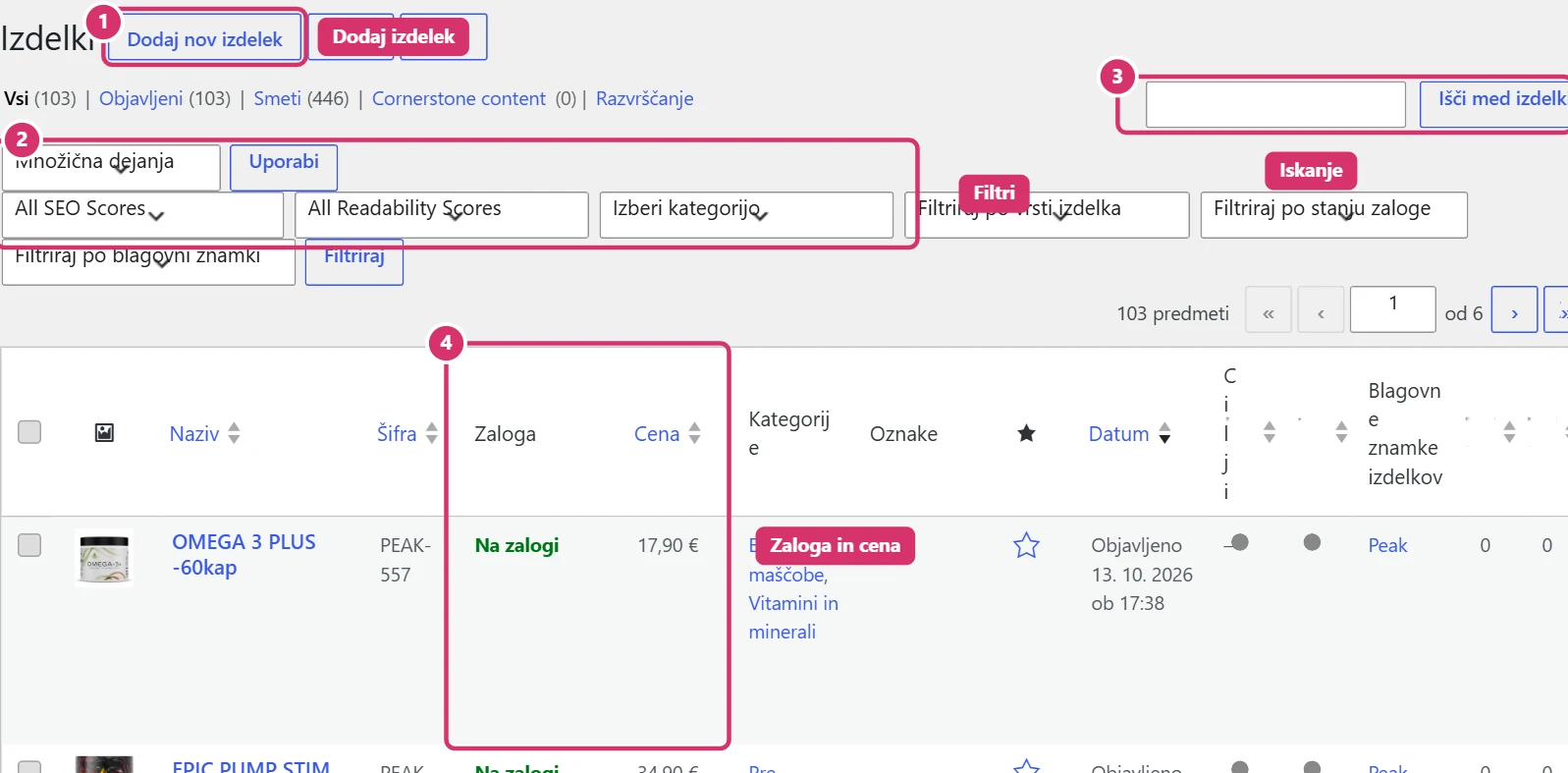
V levem meniju izberite Izdelki → Vsi izdelki. Seznam prikazuje sliko, naziv, šifro, zalogo, ceno in kategorije. Nad seznamom so:
- Dodaj izdelek – nov izdelek.
- Filtri – po kategoriji, tipu izdelka in stanju zaloge ter po statusu (Objavljeno, Osnutek, Koš).
- Iskanje – po nazivu ali šifri.
- Hitro urejanje – ob prehodu miške čez izdelek se pod nazivom prikaže povezava Hitro urejanje, kjer hitro spremenite naziv, ceno in zalogo, ne da bi odprli celoten izdelek.
Če so v seznamu še stolpci za SEO oceno, so to podatki vtičnika za SEO (glejte navodilo Bricks – SEO z Rank Math).
2. Urejanje izdelka
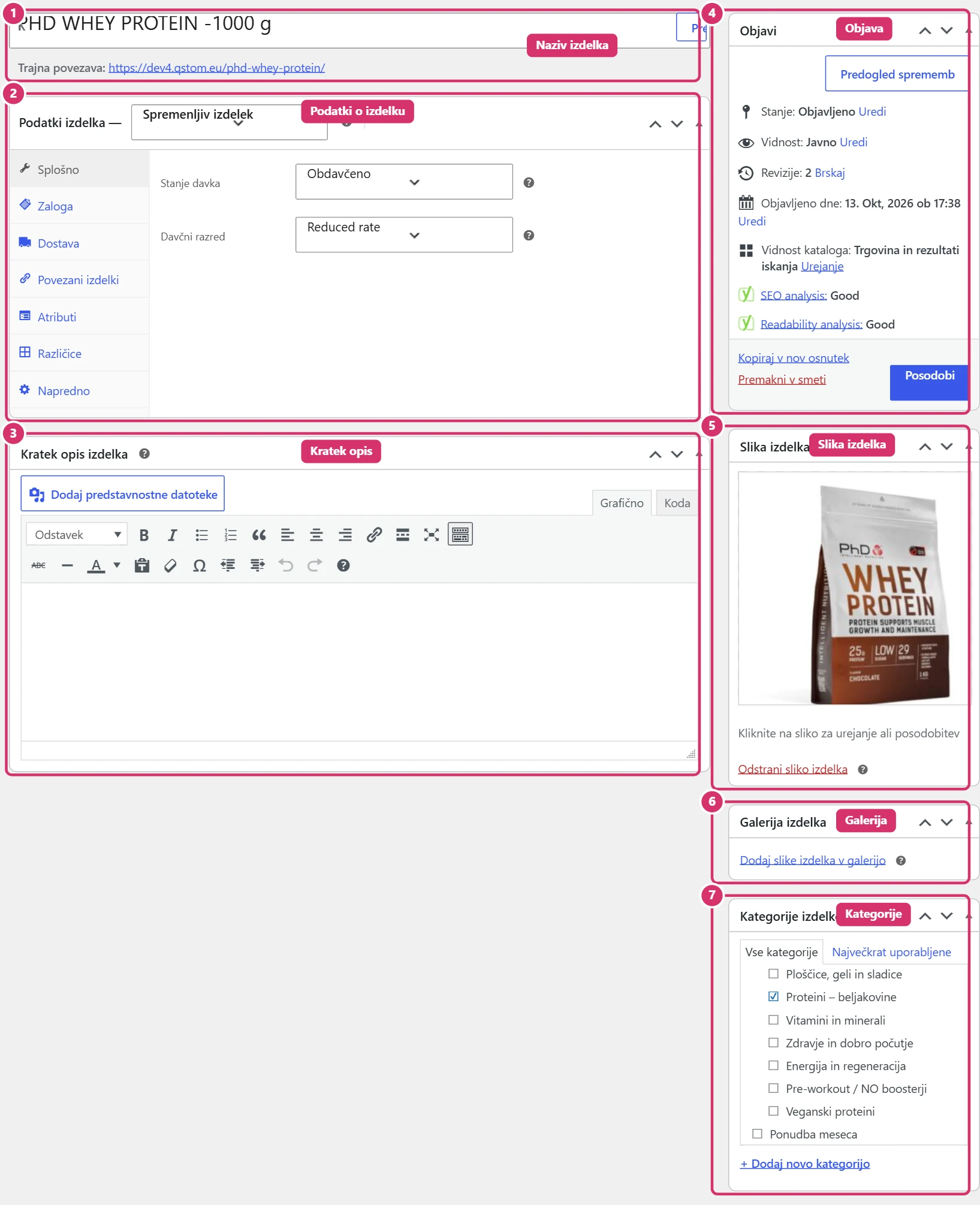
S klikom na naziv odprete izdelek. Ključni deli zaslona:
- Naziv izdelka – ime, kakršno vidi kupec. Pod njim je povezava izdelka (permalink); ne spreminjajte je brez dogovora.
- Opis izdelka – polni opis (pri nekaterih trgovinah se prikaže v zavihku pod izdelkom). Uporabite podnaslove in kratke odstavke.
- Podatki izdelka – tip izdelka, cena, zaloga, dostava, povezani izdelki, atributi in različice.
- Kratek opis – 2–3 poudarki, običajno prikazani ob ceni.
- Objava – stanje, vidnost, datum in gumb Objavi ali Posodobi.
- Slika izdelka, Galerija izdelka in Kategorije izdelka v desnem stolpcu.
3. Tip izdelka
V okvirju Podatki izdelka je spustni seznam tipa izdelka:
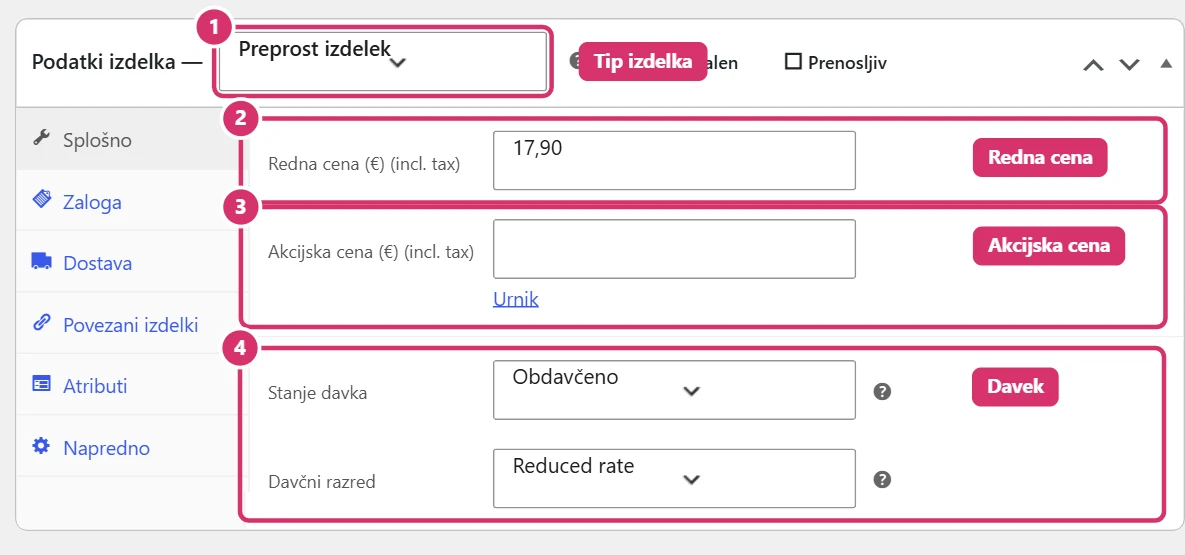
- Preprost izdelek – en izdelek z eno ceno (npr. ena embalaža).
- Spremenljiv izdelek – izdelek z različicami, npr. okus ali velikost; vsaka različica ima svojo ceno in zalogo. Cene se nastavljajo v zavihku Različice in ne v zavihku Splošno.
- Združen izdelek ali Zunanji/partnerski izdelek uporabljamo le izjemoma.
Tipa obstoječega izdelka ne spreminjajte brez dogovora, ker se lahko izgubijo cene različic.
4. Cena in akcija
Pri preprostem izdelku v zavihku Splošno vpišete:
- Redna cena – običajna cena z decimalno vejico ali piko (npr. 17,90).
- Akcijska cena – nižja cena med akcijo. Redna cena se na strani prečrta. S povezavo Urnik nastavite začetek in konec akcije, da se cena sama vrne na redno.
- Davčni status in davčni razred – običajno ostaneta kot sta (Obdavčeno, osnovna stopnja). Če cene vpisujete z DDV, jih vpišite natanko tako, kot jih vidi kupec.
Po spremembi cene kliknite Posodobi. Cene se v seznamu izdelkov osvežijo takoj.
5. Zaloga in šifra
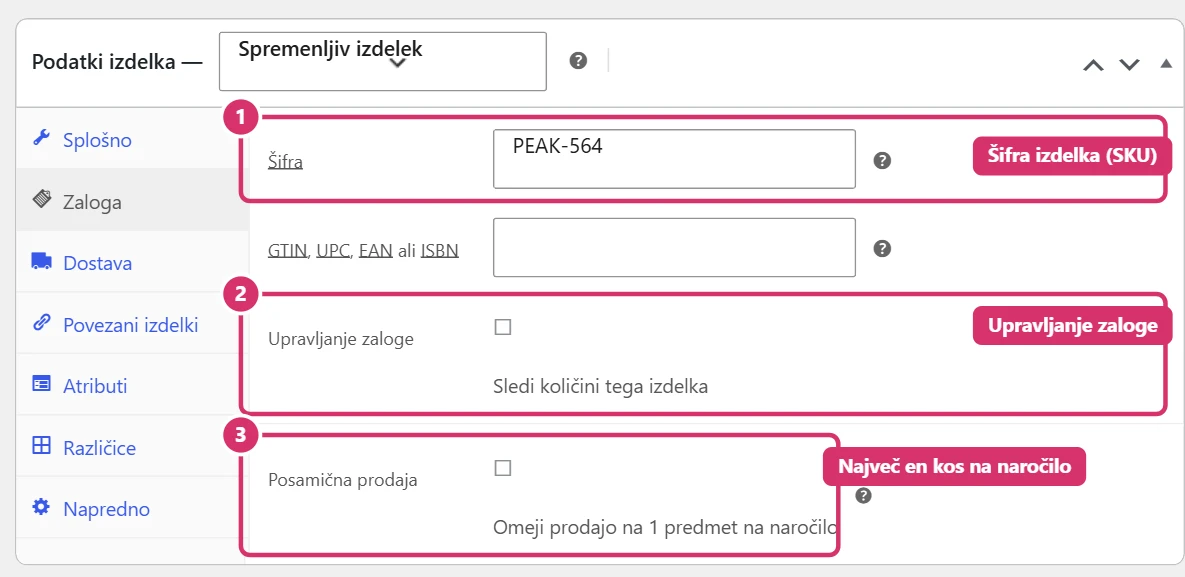
V zavihku Zaloga so:
- Šifra izdelka (SKU) – edinstvena oznaka, po kateri izdelek najdete v seznamu in naročilih. Ne podvajajte je.
- Upravljanje zaloge – če ga vklopite, vpišete število kosov in WooCommerce zalogo samodejno zmanjšuje ob vsakem naročilu. Če je izklopljeno, ročno izberete stanje: Na zalogi, Ni na zalogi ali Na naročilo.
- Prodaja po en izdelek – kupec lahko v naročilo doda največ en kos.
Zavihek Dostava vsebuje težo in mere, ki jih uporabijo nekateri načini dostave; vpišite jih, če trgovina to zahteva.
6. Slike izdelka
- Slika izdelka – glavna slika v seznamih in na strani izdelka. Kliknite Nastavi sliko izdelka, izberite sliko in potrdite. Pri vseh izdelkih uporabite enako razmerje in belo ali enotno ozadje.
- Galerija izdelka – dodatne slike (Dodaj slike izdelka v galerijo). Vrstni red spremenite z vlečenjem.
- Slike pripravite kot v navodilu Bricks – Slike in datoteke: največ 2000 px, do 300 KB, opisno ime in nadomestno besedilo (ALT) z imenom izdelka.
7. Kategorije in oznake
V okvirju Kategorije izdelka označite eno ali več kategorij, v katere izdelek spada (podkategorija z nadrejeno). Izdelek se tako prikaže v ustreznem arhivu in v filtrih trgovine. Oznake uporabite za dodatno združevanje (npr. veganski), ne pa kot nadomestek za kategorije. Nove kategorije ustvarjate v Izdelki → Kategorije.
8. Objava, predogled in brisanje
- Shrani osnutek – izdelek ostane skrit; Predogled sprememb pokaže, kako bo videti.
- Objavi ali Posodobi – spremembe se prikažejo kupcem. Po objavi izdelek vedno preverite na spletni strani (Poglej izdelek).
- Vidnost kataloga – določa, ali je izdelek viden v trgovini, v iskanju ali oboje; skrit izdelek je dosegljiv le prek povezave.
- Prestavi v koš – izdelek se umakne s strani, vendar ga lahko v nekaj korakih povrnete (Koš → Obnovi). Trajnega brisanja ne izvajajte brez dogovora.