
Prispevki so članki na spletnem dnevniku (blogu): novice, nasveti, objave. V tem navodilu je razloženo, kako prispevek napišete, mu določite kategorijo, oznake in prikazno sliko ter ga objavite ali shranite kot osnutek.
Na kratko: prispevek v 6 korakih
- V meniju odprite Prispevki → Dodaj prispevek.
- Vpišite naslov in napišite besedilo v urejevalniku.
- Izberite kategorijo in dodajte oznake.
- Nastavite prikazno sliko.
- Izpolnite SEO polja v Rank Math ali Yoast (naslov, opis, ključna beseda).
- Kliknite Predogled, nato Objavi.
1. Seznam prispevkov
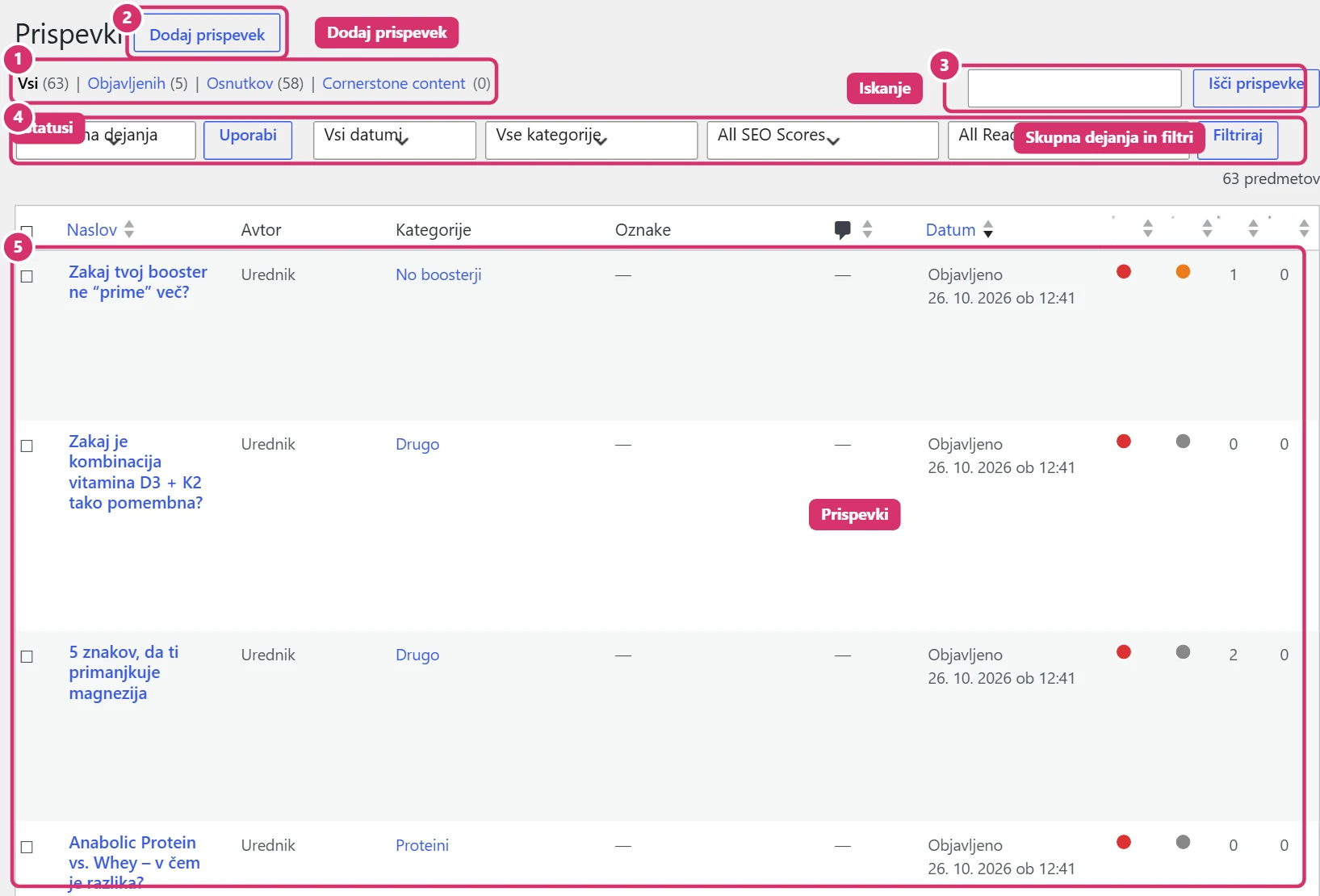
Vse prispevke vidite v Prispevki → Vsi prispevki. Na vrhu so statusi (Objavljenih, Osnutkov, Smeti), filtri po kategoriji in datumu ter iskanje. Pod naslovom se ob prehodu miške pokažejo povezave Uredi, Hitro urejanje (naslov, datum, kategorije, status), Premakni v smeti in Poglej. Stolpci SEO pokažejo oceno vsebine, SEO naslov in meta opis.
2. Pisanje prispevka
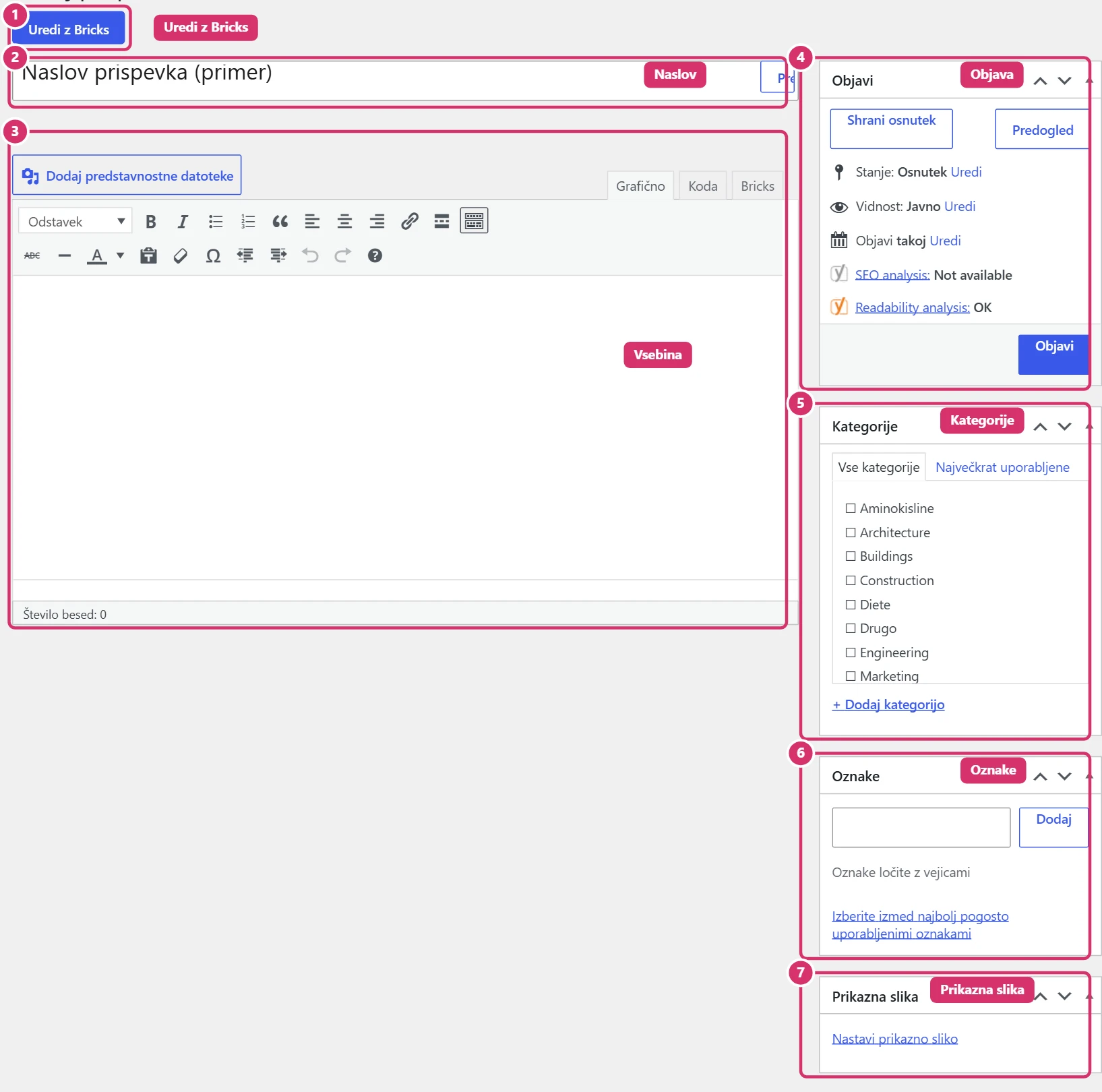
Kliknite Dodaj prispevek in vpišite naslov. Besedilo pišete v urejevalniku vsebine (zavihek Grafično); z gumbom Dodaj predstavnostne datoteke vstavite slike (glejte Bricks – Slike in datoteke). Če je prispevek oblikovan z Bricks, kliknite Uredi z Bricks in vsebino urejajte v vizualnem urejevalniku. Naslove znotraj besedila označite z oblikami Naslov 2 in Naslov 3, ne pa samo s krepkim tiskom.
3. Kategorije, oznake in prikazna slika
- Kategorije – prispevek uvrstite v eno ali dve glavni temi. Novo kategorijo dodate s povezavo + Dodaj kategorijo.
- Oznake – podrobnejše ključne besede, ločene z vejicami.
- Prikazna slika – slika, ki se pokaže na seznamu člankov in ob deljenju na družbenih omrežjih. Kliknite Nastavi prikazno sliko in izberite sliko z izpolnjenim ALT besedilom.
4. Objava in urnik
V okvirju Objava lahko vsebino shranite kot osnutek, si jo ogledate s Predogledom, nastavite vidnost (javno, zasebno, z geslom) in datum objave. Z izbiro prihodnjega datuma prispevek ob tej uri objavi sistem sam. Kliknite Objavi (ali Razporedi), nato prispevek preverite na spletni strani.
5. SEO prispevka
Pod urejevalnikom izpolnite polja SEO vtičnika: ključno besedo, SEO naslov (do 60 znakov) in meta opis (do 160 znakov). Podrobna navodila so v Bricks – SEO z Rank Math; za Yoast velja enak postopek.